
喜欢网站设计的html' target='_blank'>Windows10系统用户,大多都会在电脑中架设属于自己的web站点,而此时他们就需要通过“internet信息服务”才能够进行一系列操作。那么在Windwos10系统中该如何添加iis呢?下面,小编就给大家分享下具体设置方法。
推荐:windows10正式版下载
步骤如下:
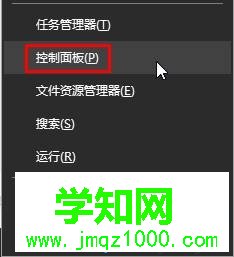
1、在开始菜单上单击右键,选择“控制面板”;
2、将查看方式修改为“大图标”,在下面点击“程序和功能”;
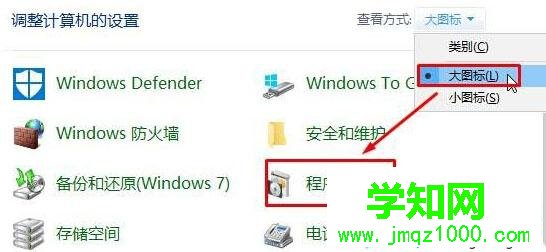
3、点击左侧的“启用或关闭 Windows 功能”;

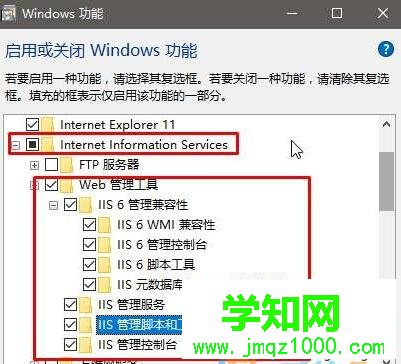
4、在“Windows 功能”界面展开“Internet Information Services”—“Web管理工具”,将下面的所有以“iis”开头的选项都勾选起来,然后点击【确定】;
5、安装完成后按提示重启计算机;
6、重启后按 步骤1 打开控制面板,点击【管理工具】;

7、双击打开“Internet信息服务(IIS)管理工具”即可开始配置。

以上就是 小编为大家介绍的win10系统打开internet信息服务的具体方法了。方法非常简单,只要操作一遍,相信大家很快就能学会!
相关教程:win7打开系统服务win7系统服务怎么打开郑重声明:本文版权归原作者所有,转载文章仅为传播更多信息之目的,如作者信息标记有误,请第一时间联系我们修改或删除,多谢。
新闻热点






疑难解答













