
一些windowsw10系统用户反馈自己按鼠标左键没有反应,以为是鼠标坏了,之后将鼠标插到别的电脑上,鼠标完全正常,可是再插回来还是不起作用,后来发现右键可以,左右键反了,这是怎么回事呢?其实,鼠标左右键反向一般是html' target='_blank'>电脑鼠标设置的问题,我们可以通过以下方法解决。
方法一:
1、单击开始——设置图标;

2、点击【设备】;

3、选择【鼠标和触摸板】;
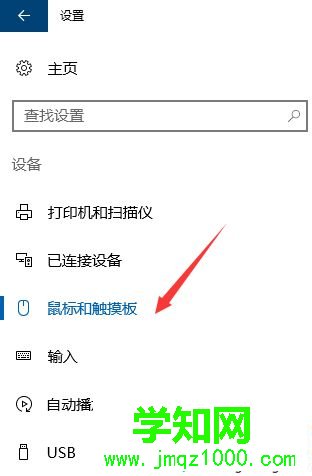
4、选择主按键:选择【左】。
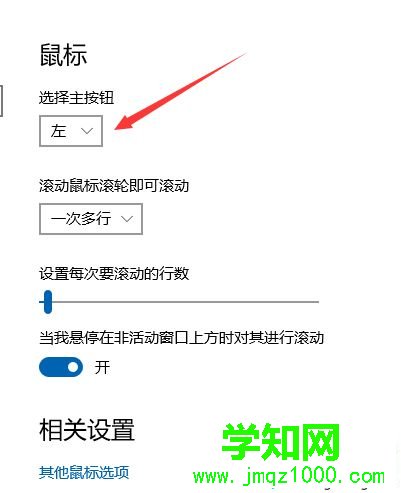
方法二:
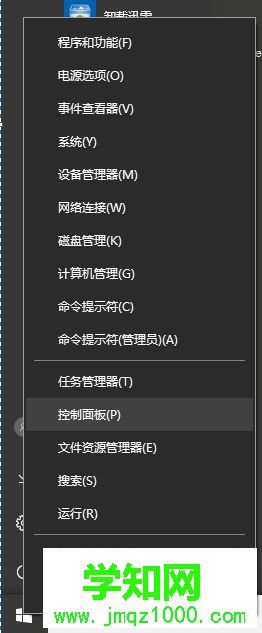
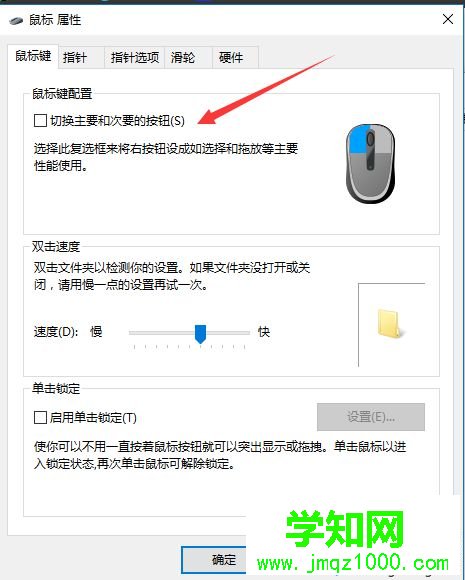
1、右键开始——选择【控制面板】;
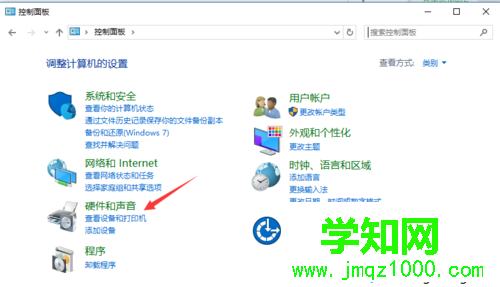
2、点击【硬件和声音】;
3、点击【鼠标】;

4、取消勾选【切换主要和次要的按钮】。
Windows10系统下鼠标左右键反了的解决方法就为大家介绍到这里了。用户们可以根据自己的需求,任选一种方法进行操作!
相关教程:鼠标右键菜单在左边xp系统鼠标右键反应慢win8系统鼠标右键失灵win7鼠标右键没反应电脑鼠标右键没反应郑重声明:本文版权归原作者所有,转载文章仅为传播更多信息之目的,如作者信息标记有误,请第一时间联系我们修改或删除,多谢。
新闻热点






疑难解答













