
默认情况下,html' target='_blank'>win10系统桌面图标是设置好的,有时打开电脑发现图标突然变得很大,虽然不影响正常运行,但是整个桌面看起来很奇怪,而且显得比较乱。怎么把桌面图标变小呢?接下来小编给大家分享把桌面图标变小的操作经验,帮助大家把桌面图标恢复正常大小。
具体方法如下:
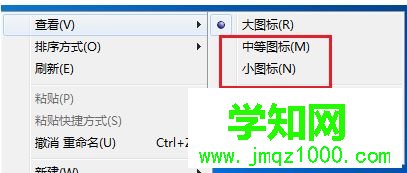
1、鼠标右键点一下空白桌面,出现“查看”,在查看中调一下图标的大中小;
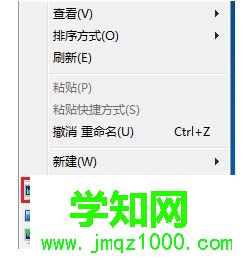
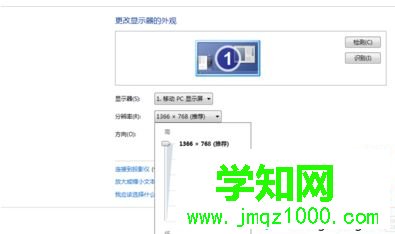
2、调整分辨率:鼠标点击右键找到“屏幕分辨率”字样,点开分辨率设置;
3、一般上我们采用电脑推荐的,大家也可以自由设置;
4、打开“个性化”,在个性化里左底部,鼠标左键点击“显示”;
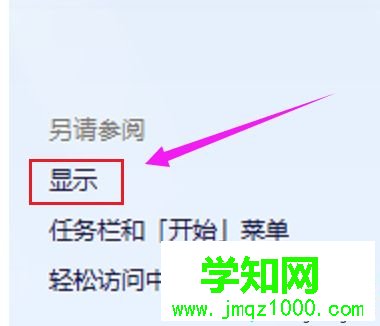
5、选择调整页面的整体大小,一般都为默认较小,然后点击“应用”;
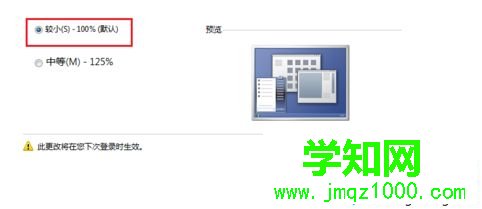
6、立即注销的话开机后图标就成为我们刚才的选择,也可以等我们想关电脑的时候再注销。
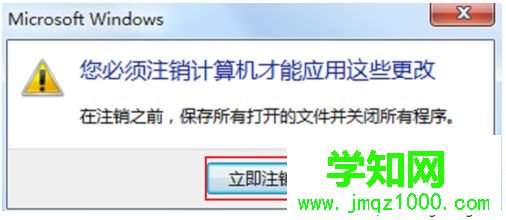
完成以上操作内容之后,win10系统把桌面图标就变小了,桌面也变得整洁多了。
郑重声明:本文版权归原作者所有,转载文章仅为传播更多信息之目的,如作者信息标记有误,请第一时间联系我们修改或删除,多谢。
新闻热点






疑难解答













