
html' target='_blank'>Windows10系统怎样删除浏览器搜索记录?我们经常都会使用浏览器来搜索一些自己需要的东西,为了更好地保护自己的隐私,我们需要定期清除搜索记录。下面,就随 小编一起看看具体操作步骤吧!
方法一:最直接的方法
1、在edge浏览器上点击如图中的“中心” - 点击“清楚所有历史记录”;

2、勾选所有选项,然后点击【清除】即可。

ie浏览器:
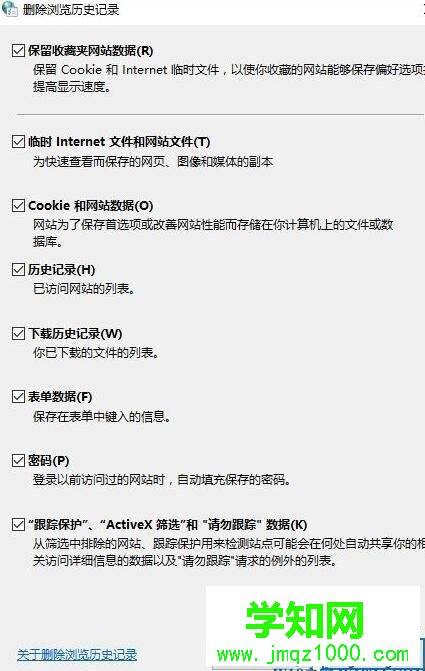
1、按下wi+r组合键打开运行,键入:inetcpl.cpl 点击确定打开 internet 属性;

2、在浏览历史记录下点击 删除 ;

3、将 保留收藏夹网站数据 以外的所有选项勾选起来,点击 删除 --- 确定即可。
360浏览器:
1、点击右上角的 “三”按钮,点击清除上网痕迹 ;
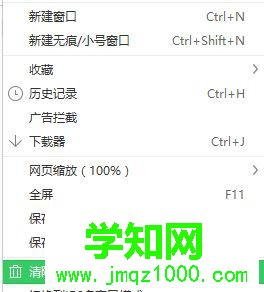
2、将清除这段时间的数据 选择为 全部,然后将下面所有的选项勾选 最后点击【立即清理】即可!

QQ浏览器:
1、和360浏览器相似,点击右上角的 三 ,点击 清理痕迹 ;

2、勾选全部选项,清理时间方位选择【全部】 点击立即清理即可。

Windows10系统删除浏览器搜索记录的方法就为大家介绍到这里了。其他浏览器的清理方法也基本类似,清理完成后重新打开网页,搜索记录都消失不见了!
相关教程:win7搜索记录郑重声明:本文版权归原作者所有,转载文章仅为传播更多信息之目的,如作者信息标记有误,请第一时间联系我们修改或删除,多谢。
新闻热点






疑难解答













