
我们可以使用命令执行html' target='_blank'>win10系统的定时关机,但是命令只能一次性执行,而且每次都要手动输入命令,容易忘记,这边教大家在win10专业版系统中直接将关机命令保存成bat文件,有需要的时候双击运行即可。
一、设置定时关机bat
1、在桌面新建一个记事本txt;

2、打开记事本,输入“shutdown -s-t 1800”,1800是指1800秒,即30分钟内关机,大家可以修改成别的时间,然后把时间换算成秒就行;

3、保存后,将txt后缀改成“bat”,改好之后按回车,弹出提示,点击是,如果没有显示后缀名参考:win10更改文件后缀名方法;


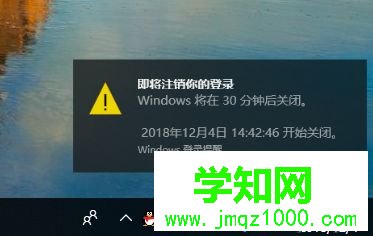
4、然后我们双击“定时关机.bat”,就开始运行,然后右下角会弹出一个对话框,提示30分钟后关机;

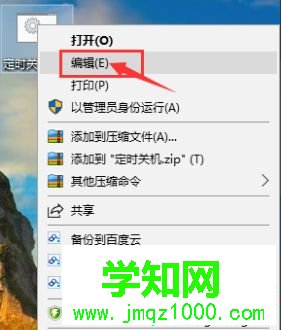
5、需要修改时间的话,右击该文件-编辑,就可以重新修改数字了。
二、设置取消自动关机bat
1、运行自动关机指令后,可能会突然不想关闭计算机,就需要运行下面这个取消自动关机bat指令了;
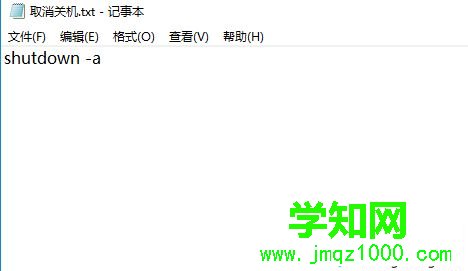
2、继续新建一个txt记事本,打开后,输入“shutdown-a”,保存,修改后缀为bat;

3、双击该文件,则提示自动关机被取消。

win10系统把自动关机和取消自动关机的命令写成bat文件,就可以像运行程序一样,一键操作。
郑重声明:本文版权归原作者所有,转载文章仅为传播更多信息之目的,如作者信息标记有误,请第一时间联系我们修改或删除,多谢。
新闻热点






疑难解答













