
一些html' target='_blank'>windows10系统用户反馈在自己word文档中总会看到文字或者字母下方有红色/绿色的波浪线,十分影响美观,这是怎么回事呢?我们该如何将其去除掉呢?接下来, 小编就为大家详细介绍下具体解决方法。
具体如下:
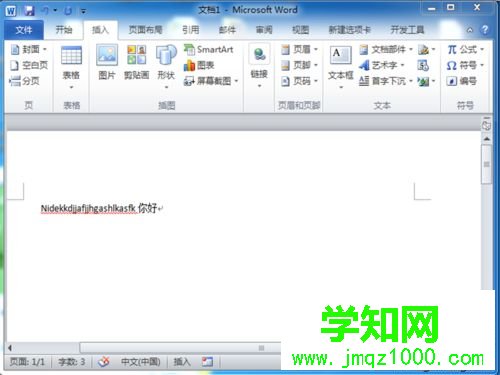
1、我们新创建一个word文档,输入一定的字母和文字,会看到波浪线。
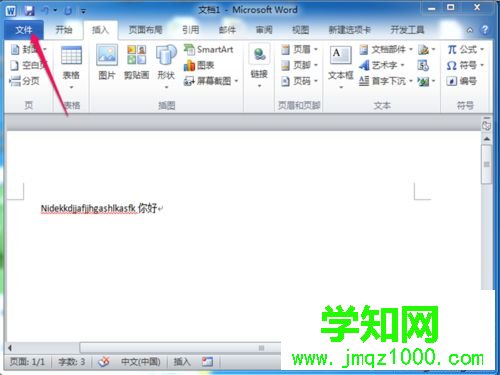
2、我们点击word界面左上角的文件,然后点击里面的选项。
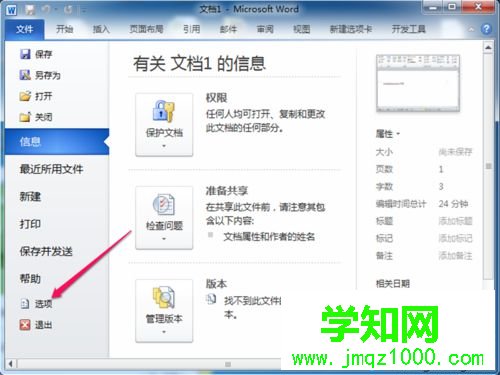
3、我们在word选项里面找到校对并点击进去。
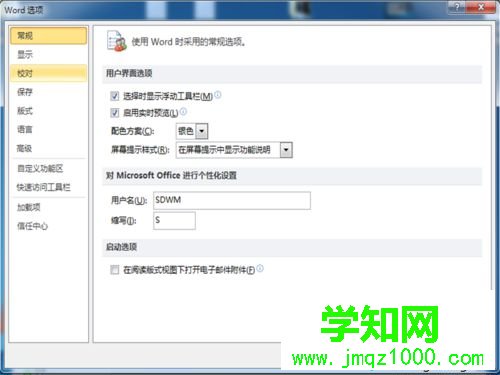
4、我们找到在word中更正拼写和语法的标题。
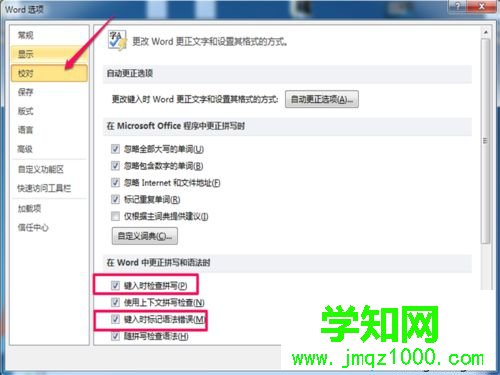
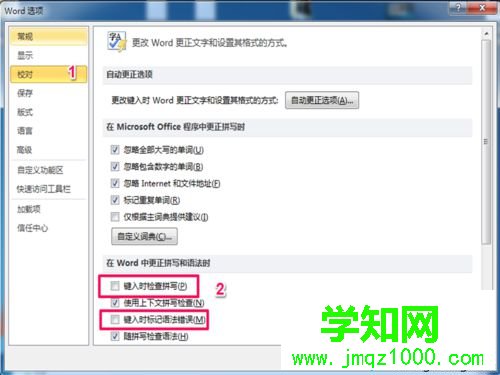
5、我们把里面的检查拼音输入错误,检查语法错误的两个狗去掉,并点击确定。
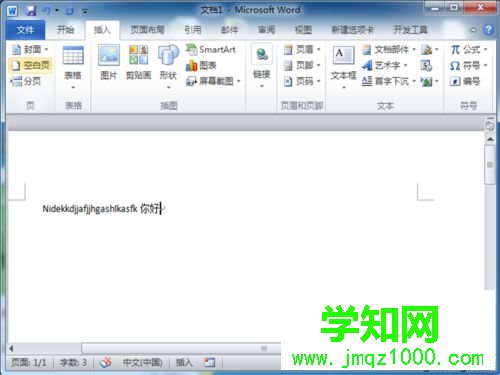
6、我们就可以看到原本的波浪线已经没有了。
win10系统去除word文字的红色/绿色波浪线的方法就为大家介绍到这里了。更多关于win10系统的软件问题,请关注 :https://www.VeVb.com/
郑重声明:本文版权归原作者所有,转载文章仅为传播更多信息之目的,如作者信息标记有误,请第一时间联系我们修改或删除,多谢。
新闻热点






疑难解答













