
当别人在使用你的html' target='_blank'>win10系统电脑,总会不经意翻到你的某些隐私文档,为避免此类事件发生,我们可以给文件进行加密,这样别人就不能轻易打开了。网上也有很多相关加密文件夹的教程,但比较复杂,有的甚至还要下载软件。为此,小编给大家介绍一种用winrar加密压缩文件的方法,感兴趣的继续往下查看。
具体方法如下:
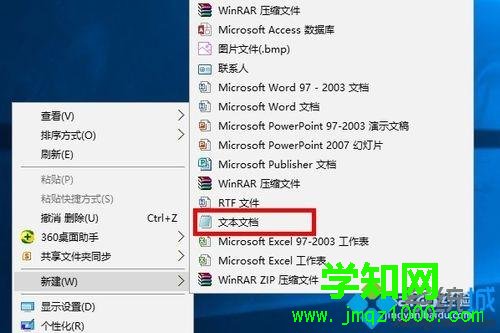
第一步:我们单击鼠标右键在桌面,选择新建一个文本文档作为测试用。
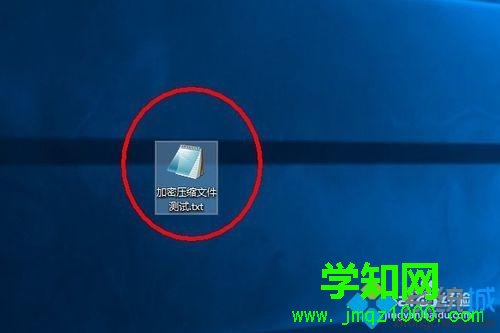
第二步:我们新建完文本文档,将其名字命名为“加密压缩文件测试”。
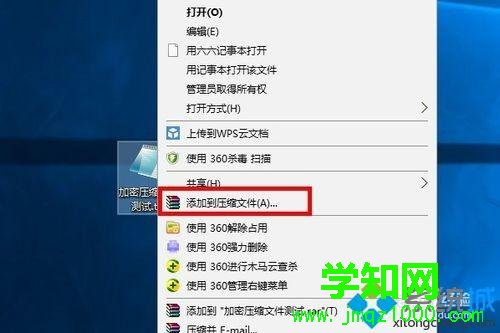
第三步:我们单击鼠标右键在文件处,选择“添加到压缩文件”,这里千万不要选错了,选成直接压缩的话就不能加密码了。
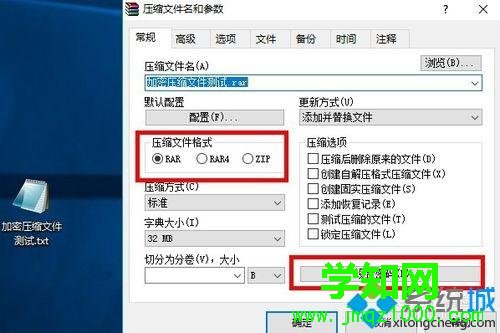
第四步:我们这里可以看到我们在压缩过程中可以选择要压缩完文件的格式,这里默认就好,看右边有个“设置密码”的选项,我们点进去。
第五步:我们需要输入一个密码进行加密,这里请输入一个您能记得住的密码,点击确定。
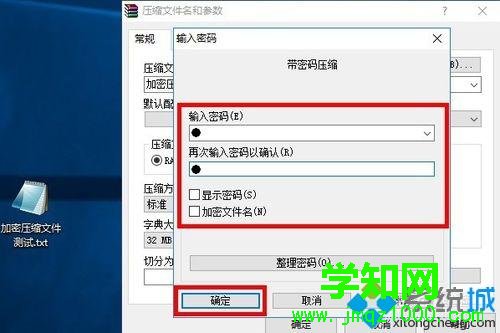
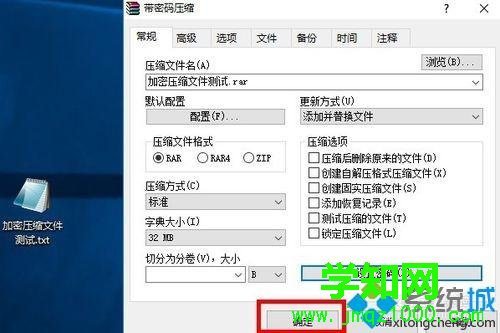
第六步:我们加密完成后,直接点击确定文件就开始压缩了,压缩完成后,如果我们需要加压的时候,压缩文件就会弹出窗口提示我们先输入密码,这样就完成加密了,快来实践一下吧。
如果你想给win10系统重要文件夹加密,又纠结用哪一种方法,不妨试试上述小编介绍的方法,非常实用,而且操作简单。
郑重声明:本文版权归原作者所有,转载文章仅为传播更多信息之目的,如作者信息标记有误,请第一时间联系我们修改或删除,多谢。
新闻热点






疑难解答













