
html' target='_blank'>windows10系统能够支持分屏功能,使用该功能可以让用户在工作时不局限于一个屏幕,从而更快捷地来回切换进行工作。那么,具体该如何操作呢?接下来, 小编就教大家如何对window10系统进行分屏窗口显示。
具体如下:
1、对窗口进行分屏,直接拖着浏览器的边沿,然后往旁边拖,这时候就会出现一些另一个屏幕上的一些窗口,这时候只要鼠标点击哪个就会切换到哪里,非常方便简洁。

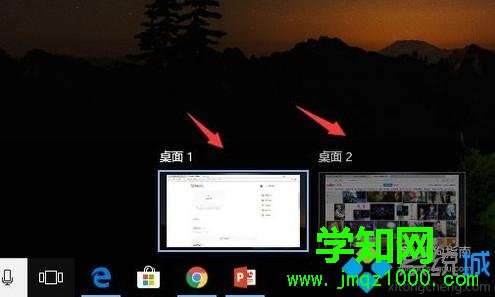
2、点击导航栏。接着点击导航栏,这时候能看到有一个方形的图案,这是window10自带的分屏按钮,非常好用,直接点击即可看到分屏,点击这里。

3、查看分屏情况。当点击分屏按钮以后,就能看到页面上是有两个桌面的,这时鼠标点击哪个,就能直接切换到那里,这是非常快的。
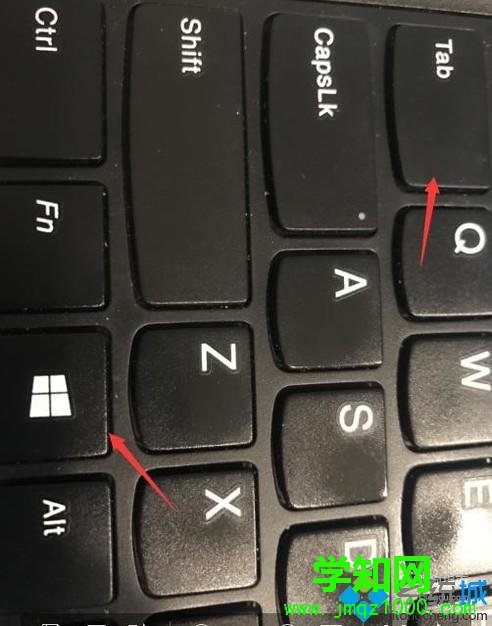
4、使用快捷键。当然如果习惯用键盘的朋友,使用快捷键来操作也是相当好的,直接点击CTRL+M键,就能看到分屏桌面了,非常简单。
通过上述几个步骤的简单操作,我们就能在Windows10系统下成功让窗口分屏显示了。
郑重声明:本文版权归原作者所有,转载文章仅为传播更多信息之目的,如作者信息标记有误,请第一时间联系我们修改或删除,多谢。
新闻热点






疑难解答













