默认情况下,win10纯净版开始菜单上有电源、设置和用户账户名等选项,方便大家操作设置。这不一位用户反应win10开始菜单中的“设置”按钮消失不见,找了很久都找不到,怎么办?许多
电脑小白为此问题苦恼,针对这样的问题我们该如何解决?针对此疑问,下面分享win10开始菜单找不到“设置”选项的解决方法。1、使用键盘上的
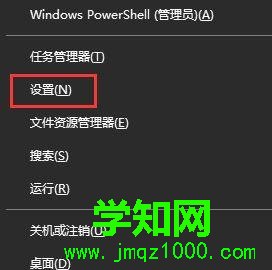
快捷键【win】徽标键+【X】,并在弹出的菜单中选择【设置】选项,打开【设置】对话框;
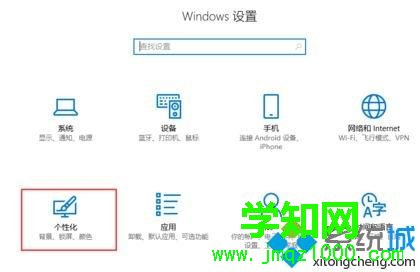
2、在弹出的【Windows设置】对话框中选中【个性化】选项,如图:
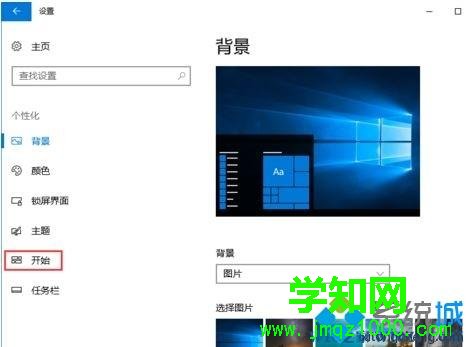
3、在【个性化】的选项卡中切换到【开始】选项界面,如图:
4、在【开始】选项卡界面单击【选择哪些文件夹显示在“开始”菜单上】选项,如图:
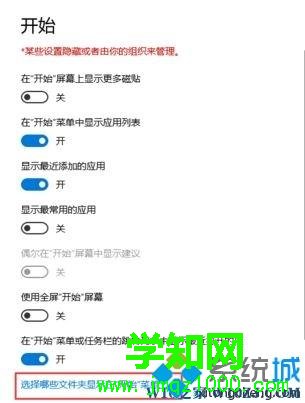
5、在打开的 选择哪些文件夹在开始菜单上 下方 将 设置 选项的开始打开即可显示,关闭的话则隐藏哦!

关于
html' target='_blank'>
win10系统中开始菜单上没有设置选项的问题就给大家介绍到这里了,重新打开之后,发现设置选项恢复正常。
系统操作技巧



















