本教程和大家分享查看Win10免激活版系统已挂起进程的
详细步骤,
电脑安装上
html' target='_blank'>
win10系统后,一些用户想知道已挂起的程序有哪些?但是该怎么查看呢?其实很简单,我们只要通过
任务管理器即可查看到,跟随小编脚步一起看下查看Win10系统已挂起进程的详细步骤。? 1、
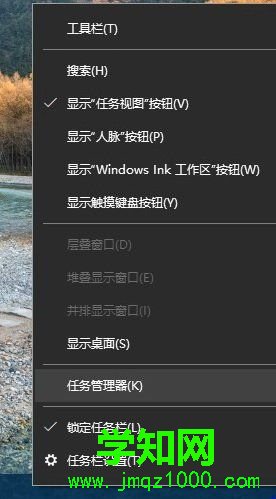
任务栏空白处单击鼠标右键,点击选择弹出菜单中的“任务管理器”;
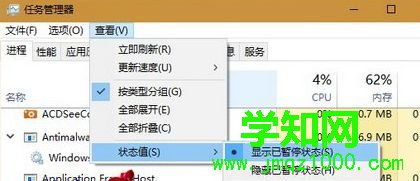
2、点击“查看”菜单,在下拉菜单中,鼠标放在“状态值”上面,然后点击次级菜单中的“显示已暂停状态”;
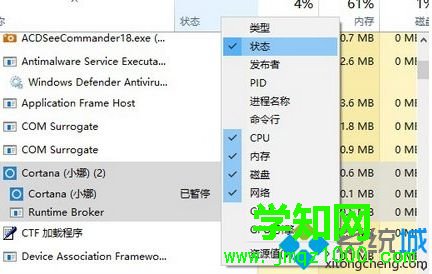
温馨提示:任务管理器窗口,“进程”选项卡如果不显示“状态”,可以右键单击显示项目,在弹出菜单中点击勾选“状态”;
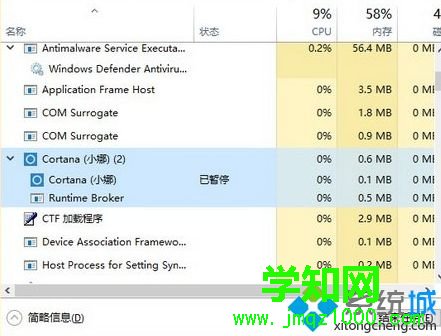
4、Win10已挂起进程在状态一栏上会以“已暂停”方式显示出来。
以上教程内容就是查看Win10系统已挂起进程的详细步骤,简单四个步骤,有需要的用户可以一起来查看。
系统操作技巧



















