



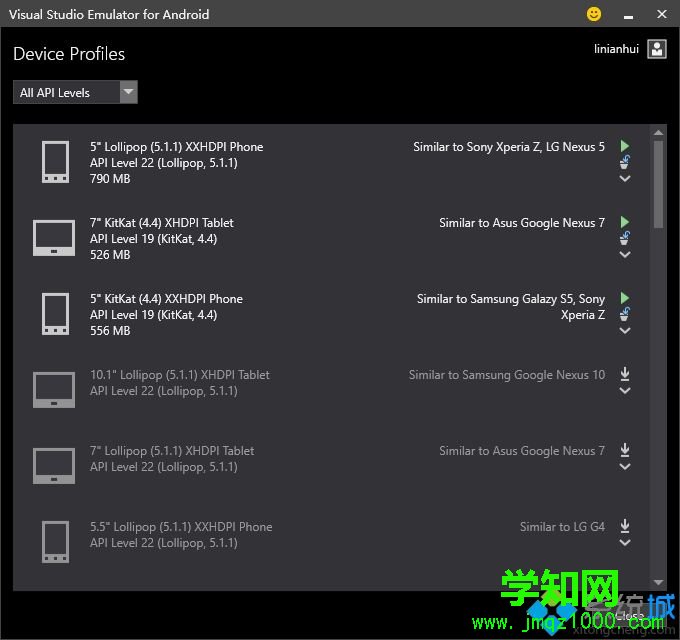
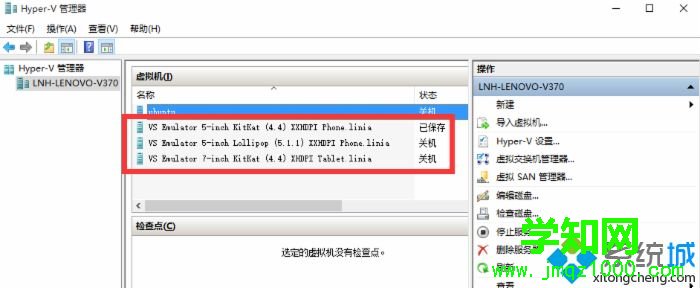
 如果你启动了模拟器,则会在Hyper-V里面自动创建出对应的x86的Android虚拟机来,笔者的如下:
 2、设置Andorid Studio使其可以使用这些模拟器打开Android Studio> Run > Edit Configurations > Defaults / Android Application /General 选项卡的 Target Device 节点,勾选 Show chooser dialog 和 Use same device for future launches 。 记得不要忘记点Apply和OK。 如下图:
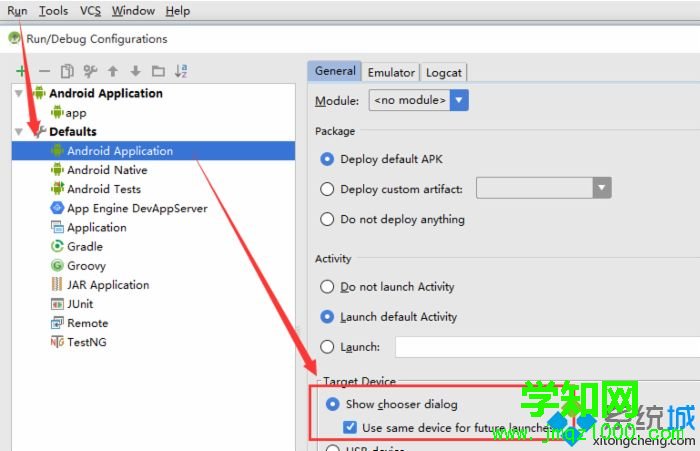 3、 为Android Studio添加启动模拟器的快捷按钮虽然在Visual Studio Emulator for Android的管理器窗口中可以启动模拟器,但是每次都要到这里面去打开还是比较繁琐的,故而我们为Android Studio添加一个启动Visual Studio Emulator for Android的快捷按钮。3.1 配置External Tools打开 File > Settings > External Tools > Add :
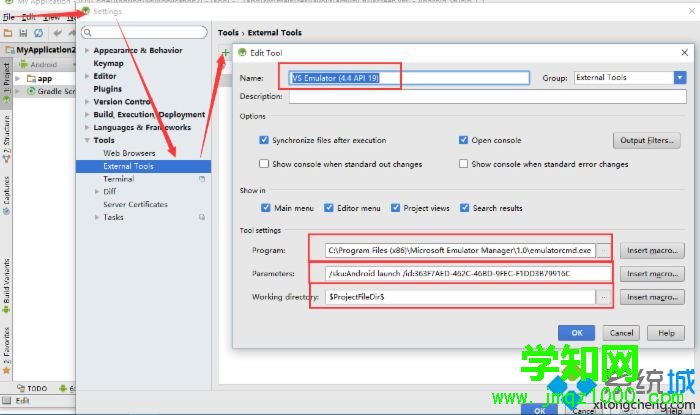 Name:随便写,方便你认出来就好,笔者的是 VS Emulator (4.4 API 19) 。Program:填写Visual Studio Emulator for Android安装目录下的emulatoecmd.exe的绝对路径,就是用它来启动模拟器的。笔者的是 C:Program Files (x86)Microsoft Emulator Manager1.0emulatorcmd.exe 。Parameters:添加启动模拟器的参数,/sku:Android是说明打开Android的模拟器,/id:后面的Guid是模拟器的 唯一编号, 总的意思是指定要启动哪一个Android模拟器。 id可以通过 emulatorcmd.exe /sku:Android list /type:device 获得,如下:
 Working Directory:指定工作目录,应该是可以随便填写的。笔者的是$ProjectFileDir$。3.2 添加按钮到Toolbar在toolbar空白处点击右键,选择 Customize Menus and Toolbars 。然后导航到Main Toolbar > Add After >在弹出的面板中找到 External tool > VS Emulator (4.4 API 19) 然后按 OK 。 如下:
 郑重声明:本文版权归原作者所有,转载文章仅为传播更多信息之目的,如作者信息标记有误,请第一时间联系我们修改或删除,多谢。
新闻热点






疑难解答













