在最新的
html' target='_blank'>
win10系统中,新增了云剪贴板功能,不但可以复制粘贴多个项目,还支持跨平台操作。比如win10
电脑上复制的东西,可以直接到手机上去粘贴,非常方便,但是有些用户并不喜欢这个功能,那么要如何关闭云剪贴板共享功能呢?具体步骤如下。1、在
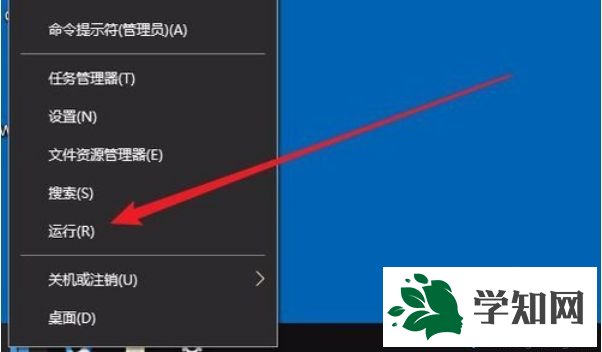
Windows10系统桌面,右键点击左下角的Windows徽标键,然后在弹出菜单中选择“运行”菜单项;
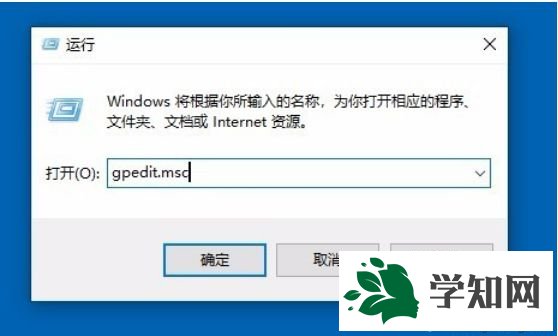
2、接下来在打开的Windows运行窗口中,输入命令gpedit.msc,然后点击确定按钮;
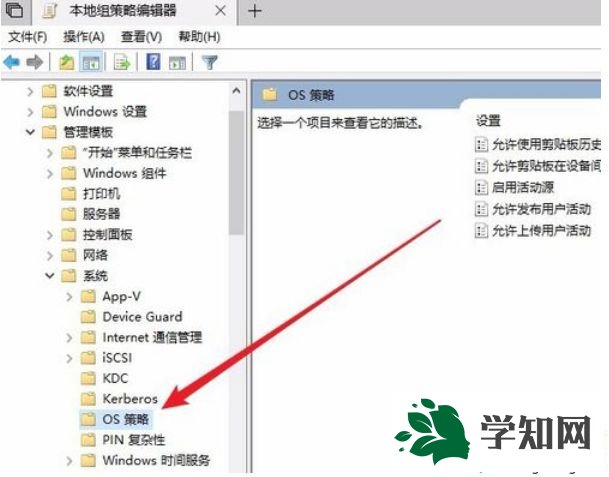
3、接下来在打开的本地组策略
编辑器窗口中,我们依次点击“
计算机配置/管理模板/系统/OS策略”菜单项;
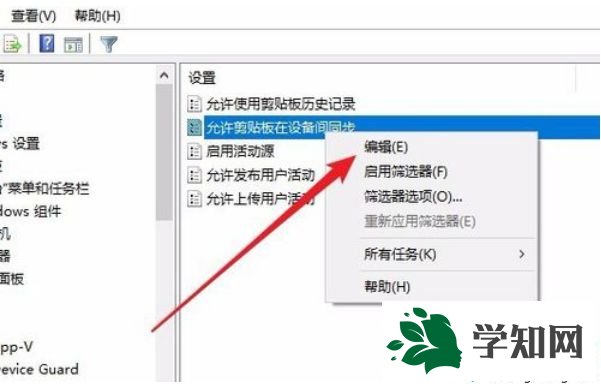
4、接下来在右侧的窗口中找到“允许剪贴板在设备间同步”设置项;
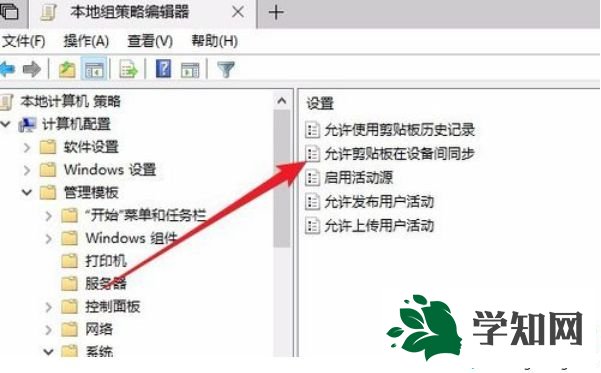
5、我们右键点击该设置项,然后在弹出菜单中选择“编辑”菜单项;
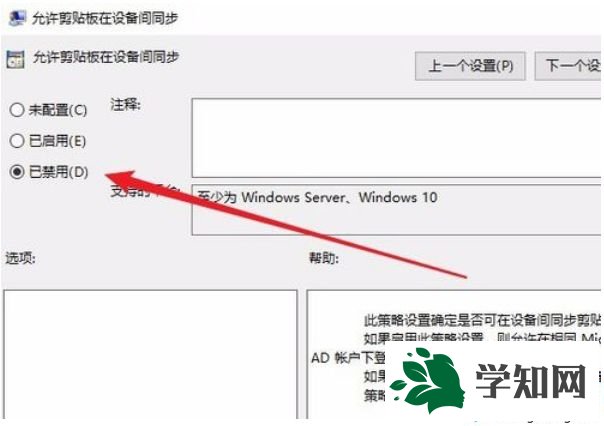
6、接下来在打开的“允许剪贴板设备间同步”的编辑窗口,我们选择“已禁用”选项,最后点击确定按钮就可以了。
以上给大家介绍的便是win10系统如何关闭云剪贴板共享功能的
详细步骤,大家可参照上面的方法来关闭。
系统操作技巧



















