win10逐渐成为当前的主流系统,虽然win10是最新版的Windows系统,但是系统稳定性和
兼容性方面依然不足,用户在使用
html' target='_blank'>
win10系统过程中经常会遇到问题,有些问题比较严重就需要
重装系统,如果系统崩溃就要用U盘重
装系统,那么win10 u盘重装系统怎么操作呢?下面小编跟大家介绍win10重装系统U盘启动方法。
重装须知:
1、重装系统之前必须备份C盘和桌面重要文件,避免重要文件丢失
2、如果系统已经损坏,需要进入PE
备份系统,系统崩溃进pe备份C盘桌面数据方法
相关阅读:
win10恢复出厂设置怎么操作
大白菜u盘装win10步骤图解
一、重装准备
1、备份硬盘重要数据及
驱动程序 2、8G容量优盘,win10系统U盘启动盘制作方法
3、操作系统:微软Win10正式版官方原版32位/64位ISO系统镜像下载大全
4、
激活工具:win10激活工具下载
5、U盘启动设置:怎么设置开机从U盘启动
二、win10 U盘重装系统步骤如下
1、将U盘启动盘插入
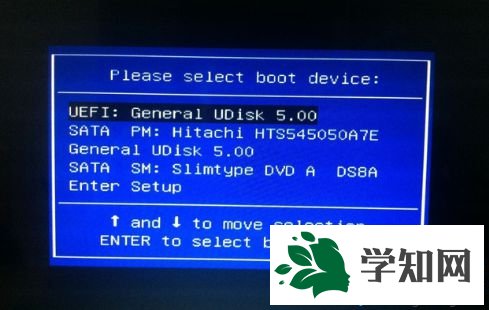
电脑USB接口,重启时按F12、F11、Esc等启动热键,选择USB启动项,不支持这些按键的电脑参考U盘启动设置教程;
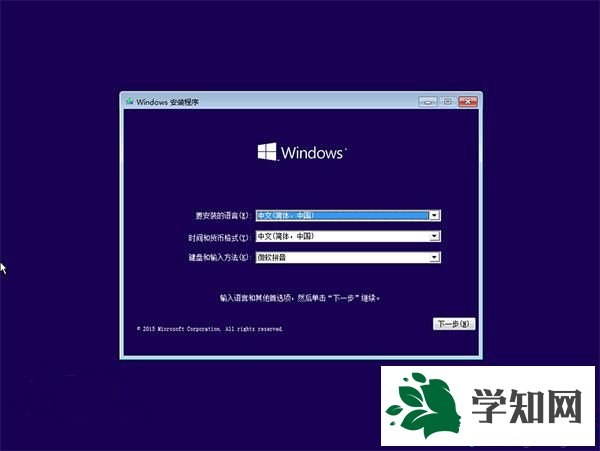
2、从U盘启动进入win10系统安装程序界面,选择系统语言和输入法,点击下一步;
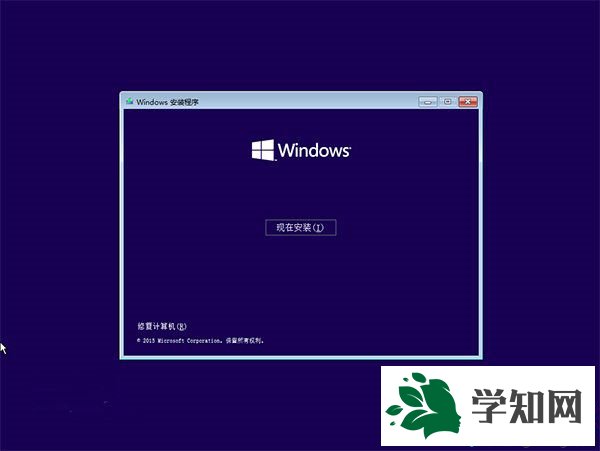
3、转到这个界面,直接点击现在安装;
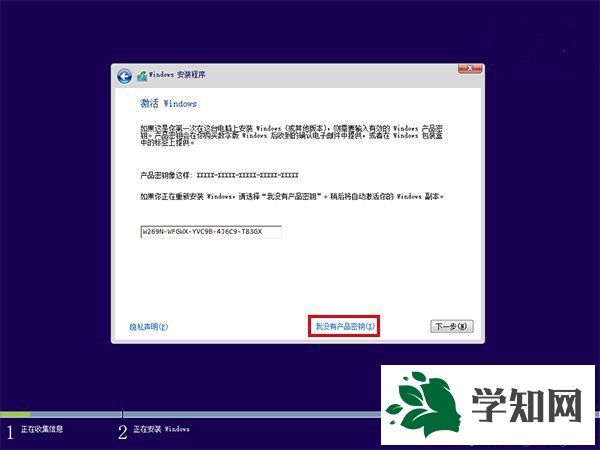
4、密钥选择跳过或点击“我没有产品密钥”,安装完成后再用激活工具激活;
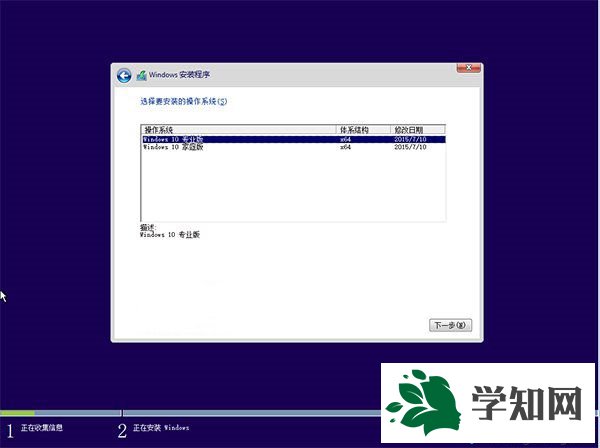
5、选择win10系统版本,比如win10专业版或win10家庭版,下一步;
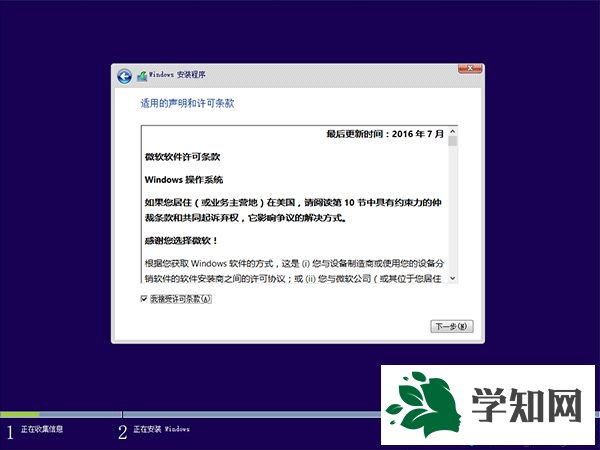
6、勾选“我接受许可条款”,下一步;
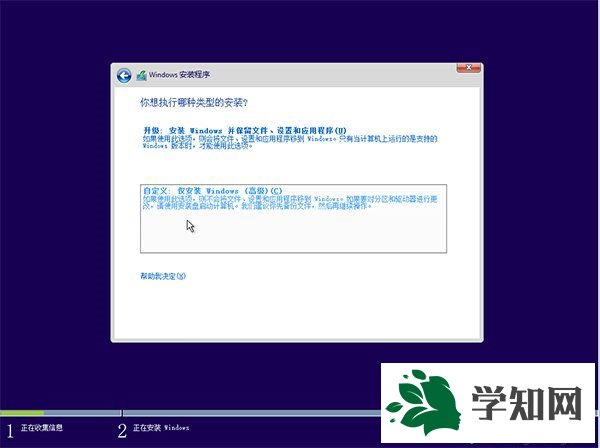
7、选择安装类型,全新重装选择“自定义:仅安装Windows高级”;
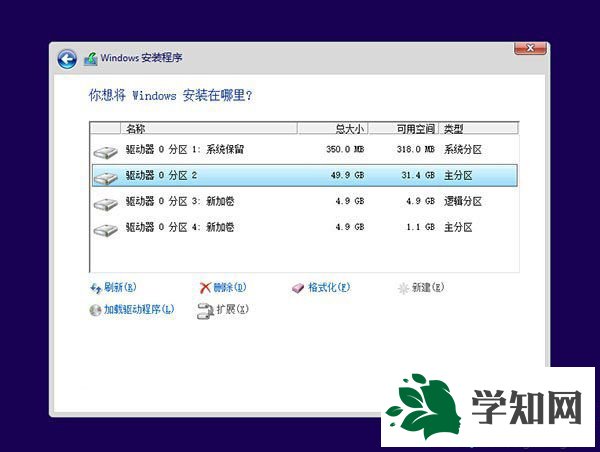
8、选择系统盘分区,一般为分区1或2,显示主分区的驱动器,比如图中是分区2,下一步,要全新安装时,先格式化分区2;
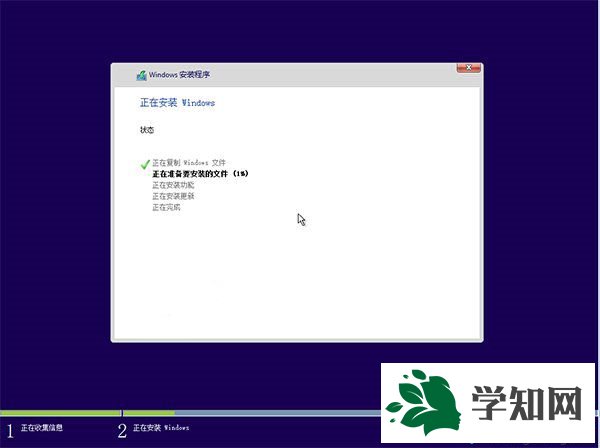
9、在这个界面开始重装win10系统,重装过程中会重启多次,等待完成即可;
10、重装结束后,进入win10系统配置过程,选择地区、语言等,下一步;

11、这边可以自定义设置或使用快读设置;

12、谁是这台电脑的所有者选择“我拥有它”,下一步;

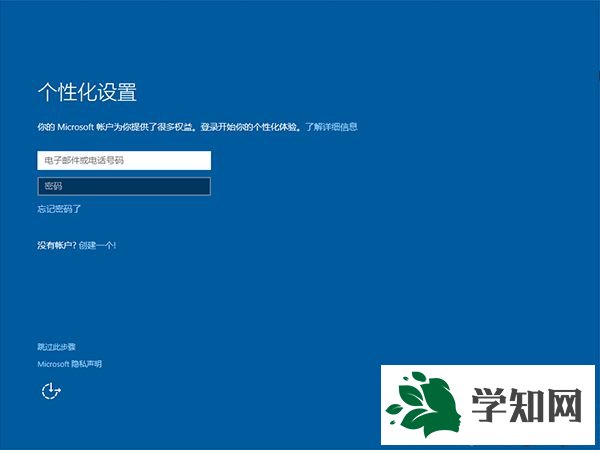
13、输入Microsoft账号密码,没有的话可以创建,不想创建,点击左下角“跳过此步骤”;
14、设置本地帐户,比如 ,密码可以跳过,下一步;

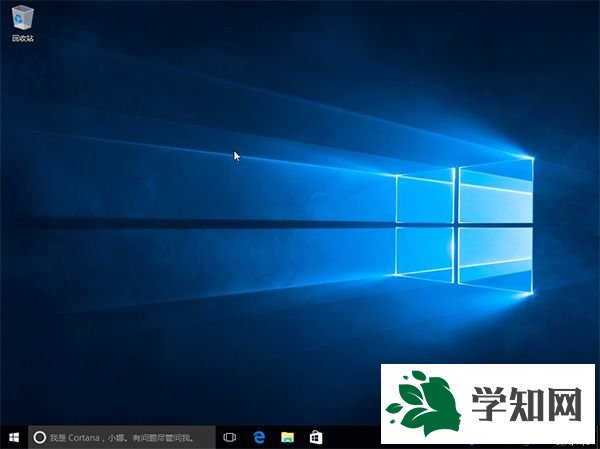
15、进入win10
系统桌面,重装过程结束,如果提示未激活下载小马win10激活工具来激活即可。
win10 U盘重
装系统教程就是这样了,大家在遇到win10
系统故障时,可以参考上面的方法来重装系统。 相关教程:动态磁盘重装
系统重装系统win7未能启动win10重装系统重装系统无限重启u盘装win10系统
系统操作技巧



















