首页 > 系统 > Win10 > 正文

win10系统eps格式转成psd格式的方法

2020-03-01 13:15:53
字体:
来源:转载
供稿:网友
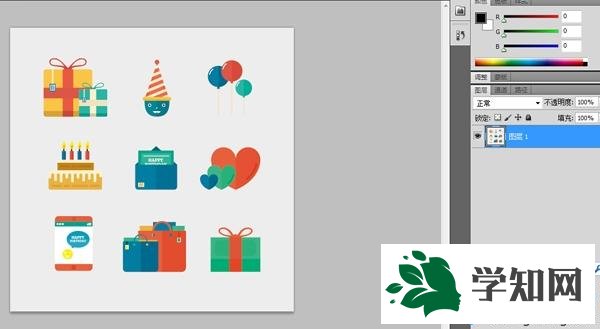
html' target='_blank'>win10系统从网上下了一些eps格式,这些素材放到ps里面编辑,发现无法编辑,怎么办?我们可以把eps格式的素材转为有分层信息、背景透明的psd文件。那么win10系统eps格式如何转成psd格式?本教程和大家分享eps格式转成psd格式的方法。具体方法如下:1.ps中打开没有分层,白色底色与图案合在一层。
win10系统eps格式转成psd格式的方法
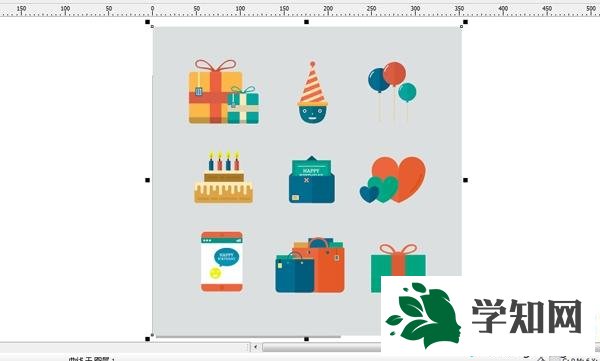
2.用ai或coreldraw软件打开eps素材,本例使用coreldraw x4,因为素材比较简单, 如果只是要直接使用素材图标,不需要编辑用coreldraw x4就可以了。ai的操作也差不多,不过可以保留更完整的图层信息,方便编辑,当然,如果你会用ai编辑也就不存在这篇教程提到的问题了。鼠标选中底色,del键删除。
win10系统eps格式转成psd格式的方法
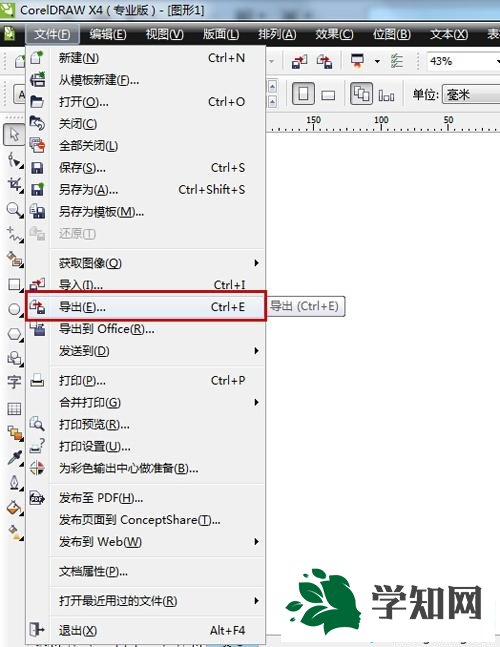
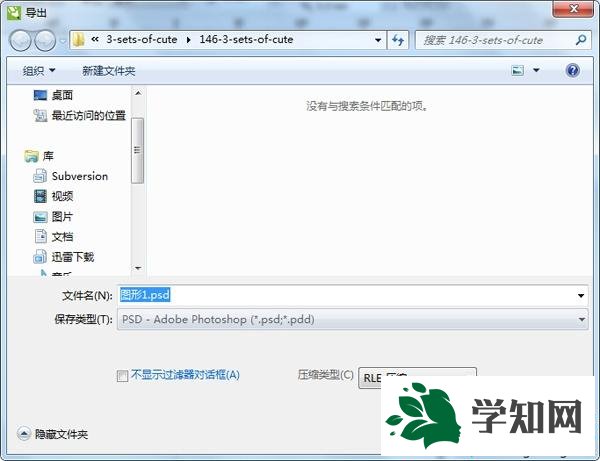
3.菜单“文件”>“导出”。
win10系统eps格式转成psd格式的方法
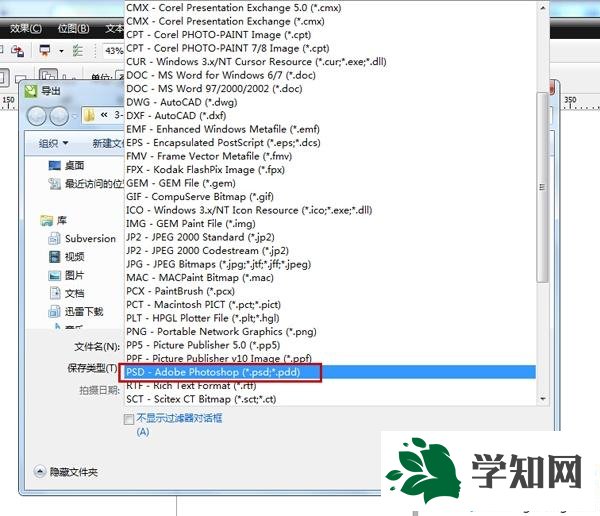
4.格式选中psd,点击“导出”。
win10系统eps格式转成psd格式的方法
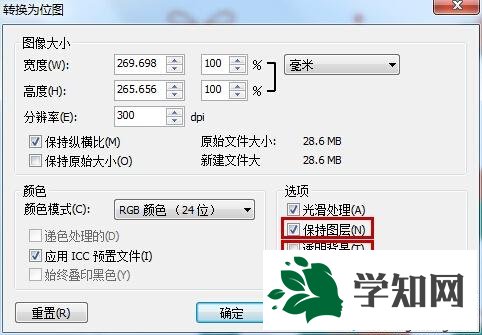
5.勾选“保持图层”或“透明背景”,“确定”。这里的图像大小可以不管,100%就行。
win10系统eps格式转成psd格式的方法
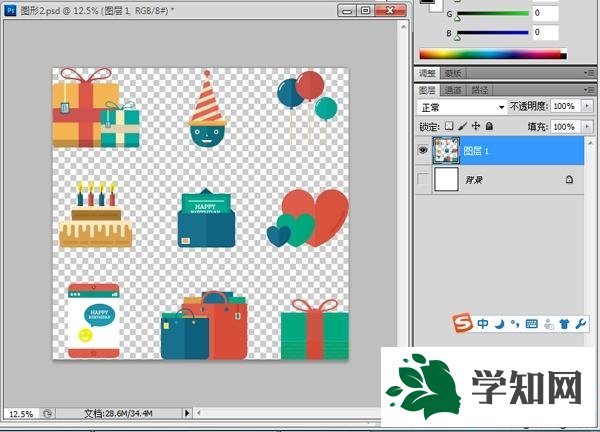
6.回到ps打开刚导出的psd,就可以得到没有背景的团素材了。如果刚才选的是“保持图层”会多出一层背景层,如果选的是“透明背景”就不会有背景层,不过团的空白部分都是透明的,这样就比较方便使用编辑了。win10系统eps格式转成psd格式的方法
以上就是win10系统中的eps格式转换成psd格式的方法,eps的文件其实只要经过导出就能转成有图层、透明背景的psd文件,记得勾选相应选项就行了。系统操作技巧

郑重声明:本文版权归原作者所有,转载文章仅为传播更多信息之目的,如作者信息标记有误,请第一时间联系我们修改或删除,多谢。

发表评论 共有条评论
用户名: 密码:
验证码: 匿名发表