
Microsoft Print to PDF将帮助您创建一个虚拟打印机,可以将Word,Excel,扫描图像等转换为PDF文件进行共享。使用方法如下:
第1步:确保微软打印到PDF功能是按Windows + S,以使搜索窗口活跃,键入Windows功能打开或关闭,运行此广告。
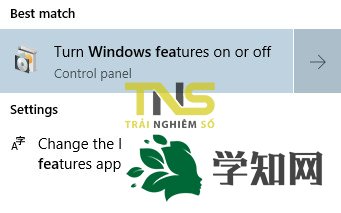
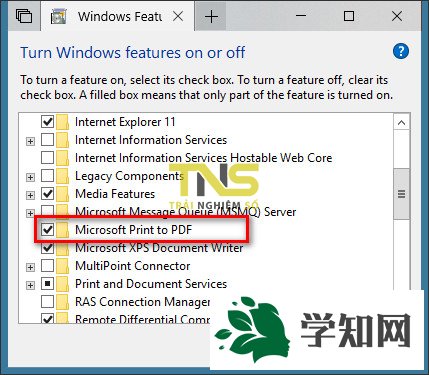
找到Microsoft Print to PDF,然后按select> OK。 如果启用,那么您的机器已启用。
第2步:现在我将尝试使用文档转换为PDF。 为了轻松地在PDF格式的经验编号网站上打印文章。 首先转到Microsoft Edge,选择一篇文章,然后按CTRL + P在Edge中打开打印窗口。
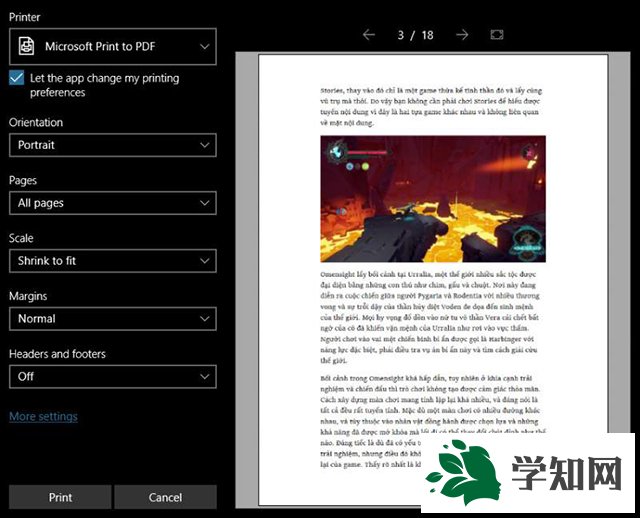
您选择的打印机部件是Microsoft Print to PDF。 以下选项包括:
--方向:纵向或横向打印页面。
--页数:打印任何页面。
--比例:整个页面的大小或没有。
--边距:打印时页边距。
--页眉和页脚:没有页眉和页脚。
选择选项后,单击“打印”开始打印,保存PDF文件窗口以选择将PDF文件导出到何处。
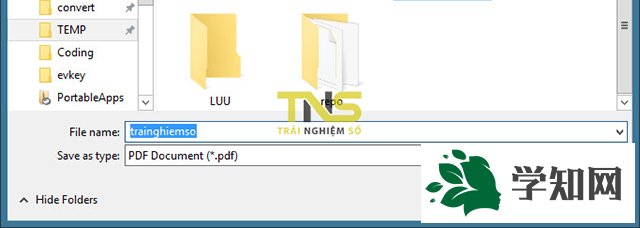
下一步是等待“打印”过程完成,您将获得高质量的PDF文件,而无需安装任何其他应用程序。 祝你成功。
郑重声明:本文版权归原作者所有,转载文章仅为传播更多信息之目的,如作者信息标记有误,请第一时间联系我们修改或删除,多谢。
新闻热点






疑难解答













