wifi能在生活中是非常的普遍,随处都有覆盖,大家已经离不开它了。为防止别人蹭网,我们会给WiFi设置好密码,只有输入密码才可以连接实用。当家里来了朋友亲戚问密码的时候!可能自己都已经忘记了,
html' target='_blank'>
win10系统如何找回WiFi密码?现在给大家展示脑查看wifi密码的方法。

1、点击
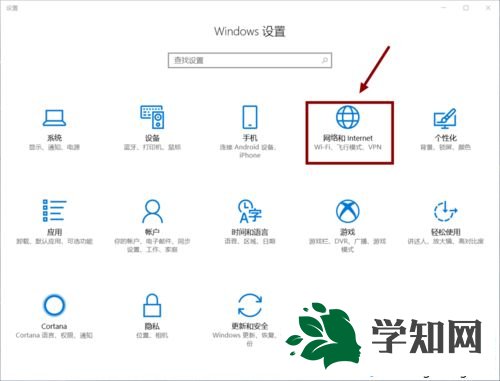
电脑的开始选项,找到电脑中“设置”的图标,点击进入电脑设置界面;

2、进入windows设置以后,点击其中的“
网络和Internet”设置选项,进入之后进行网络设置;
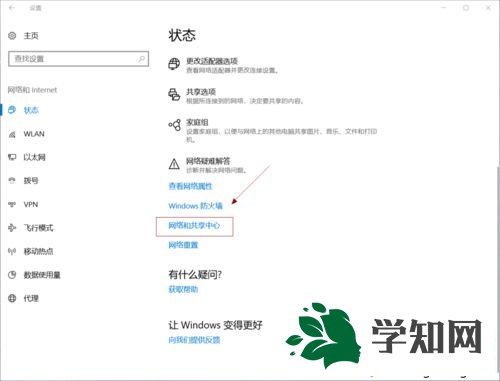
3、在网络和Internet的设置界面,向下滑动滑块,找到网络和共享中心的选项,点击进入;
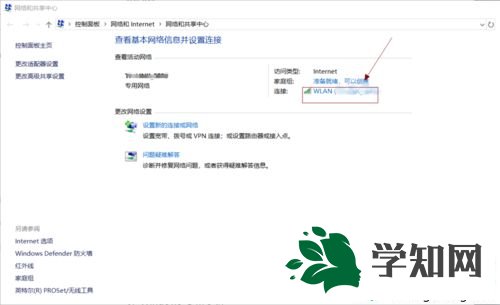
4、进入网络和共享中心之后,在图中标出的位置找到你的电脑所连接的wifi,然后用鼠标左键单击进入;
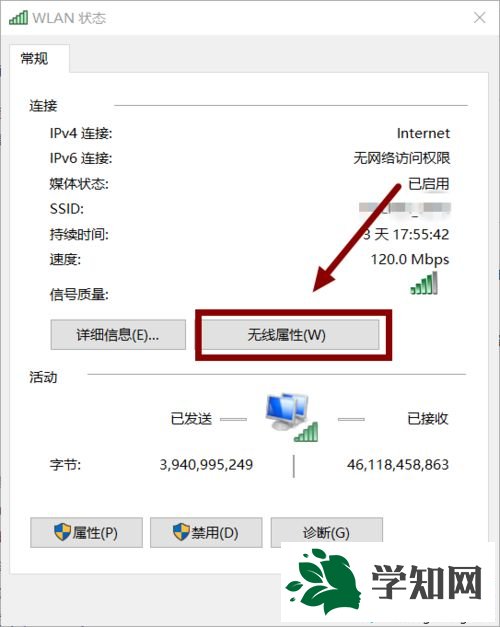
5、按图中所示的位置鼠标左键单击“无线属性”的选项;
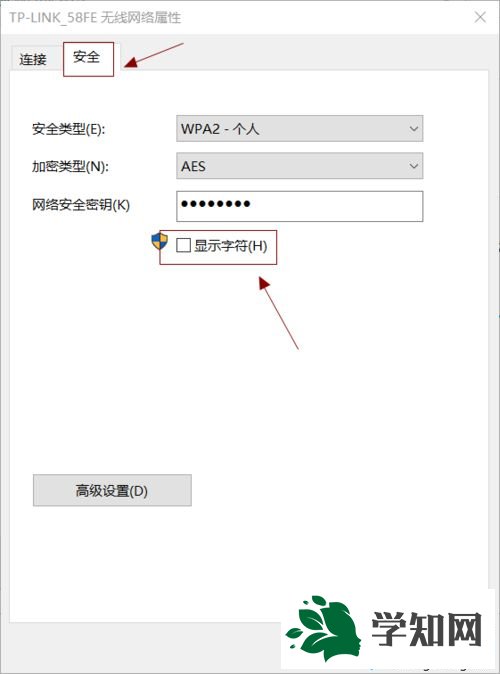
6、进入无线属性的界面之后,先单击左上角的“安全”选项,进入安全设置界面,然后将下方的“显示字符”打上对勾,然后就可以在
网络安全密钥一栏看到你的wifi密码了。
不管是手机还是电脑当一次输入正确后,只要你不把电脑或者手机
重装系统,之后都会进行自动的连接的。如果你忘记WiFi密码,参考教程找回。
系统操作技巧



















