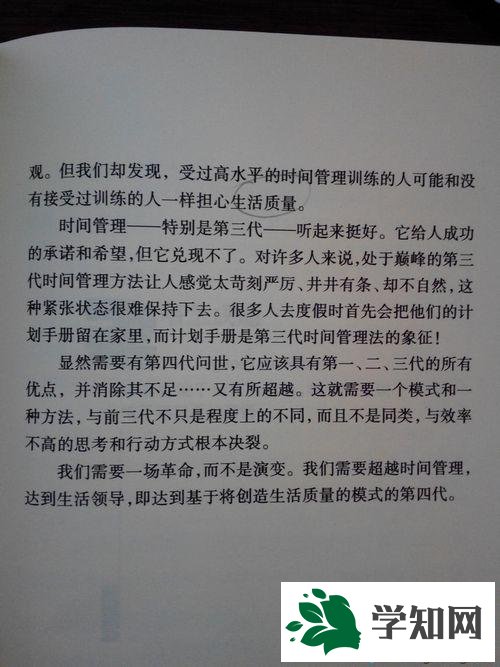
win10专业版系统经常会接收到一些文字图片资料,我们要这些图片转换成word文字,但是图片过多,一个一个打字是非常繁琐的。大家知道,图片上的文字一般是不能编辑的,有什么办法可以快速把图片文字转换成word文字?方法当然有的,大家一起阅读下文教程操作。具体方法如下:1、把纸质文件转换为图片格式。这里我们可以用扫瞄仪把纸张扫瞄成图片,如果没有,也没问题,用手机拍下来也行,只要拍得清楚就好。我就是用手机拍下了一本书中的第33页(看过的人应该知道是哪本书),来给大家做下示范。
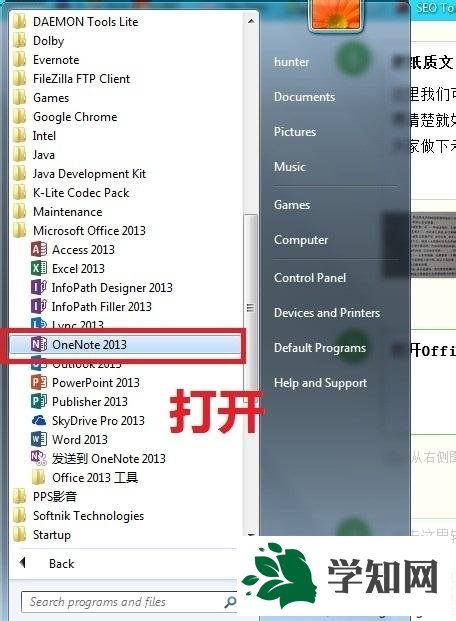
2、打开Office办公软件自带的OneNote工具。随便新建一个笔记页面,以方便我们接下来的操作。
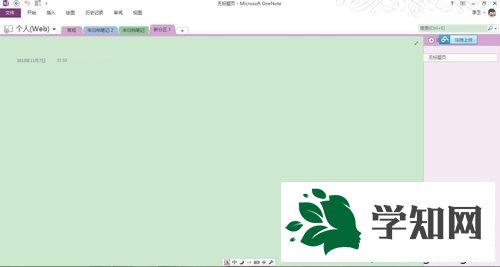
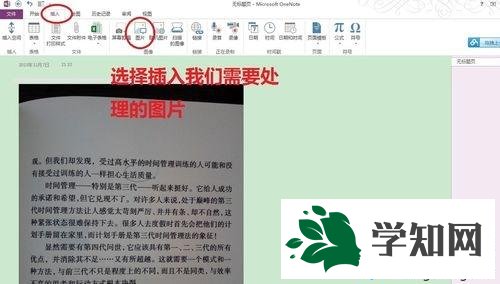
3、插入图片。在菜单栏里点击【插入】,选择插入【图片】,找到我们需要转换的图片,插入。
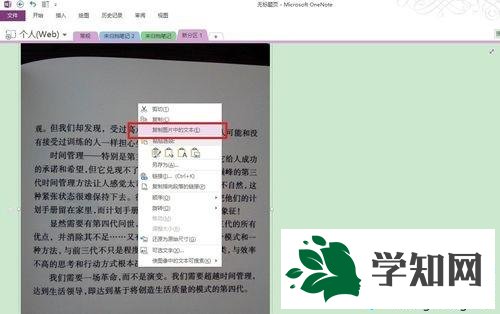
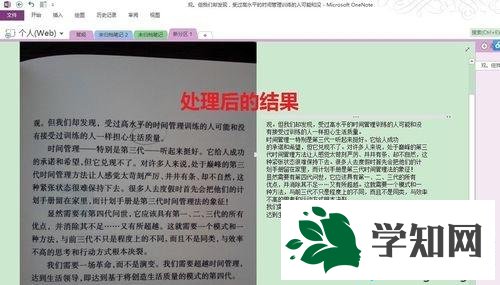
4、处理,完成。在我们插入的图片,右键,选择【复制图片中的文本】,可能提示正在转换,耐心等待一下,处理结束后,我们在右边空白处粘贴,即可把图片上的文字全部粘贴下来,这样我们就可以随意编辑了。
如果想把图片文字转换成word格式,就一起参考教程设置,简单实用的方法,希望大家可以掌握。
系统操作技巧



















