电脑安装
html' target='_blank'>
Windows10系统后自带有微软输入法,有的用户觉得好用,有的人会选择下载第三方的输入法。用
win10系统自带输入法时会发现,每次进到文本框出来的都是中文输入模式,那么输入法怎么设置为默认英语?大家一起参考教程来设置吧。 方法一: 在桌面右下角的输入法上单击(右下角的图标为你正在使用的输入法),打开输入法选项,里面有系统正在使用的输入法,选择“语言首选项”。 在“语言”下,可以看到下面有中文和英文(English)的选项,如果没有的话,请点击“添加语言”进行添加。
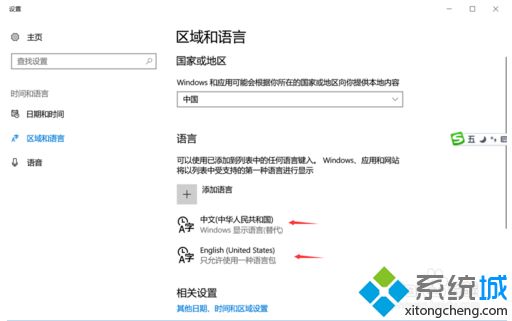
如果要设置默认语言为“中文”,就单击“中文(中华人民共和国)”,会出现“设置为默认语言”的按钮,点击即可。
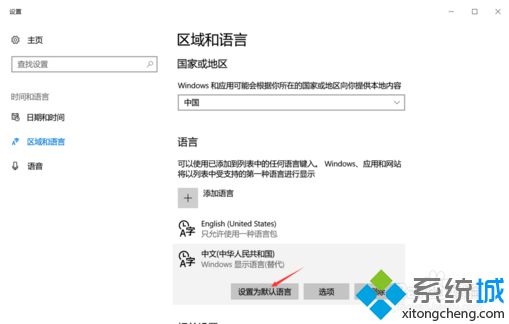
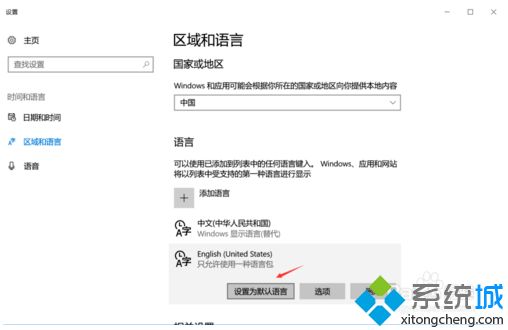
如果要设置默认语言为“英文”,就单击“English(United States)”,会出现“设置为默认语言”的按钮,点击即可。
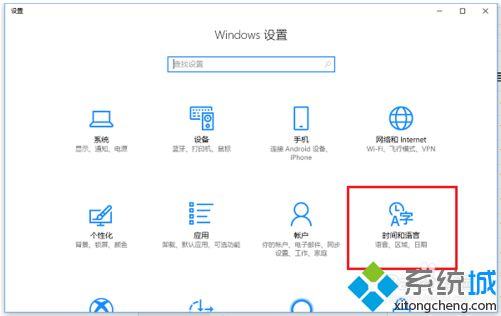
方法二: 在win10
系统桌面上,点击开始菜单,选择设置图标,进去Windows设置之后,点击“时间和语言”,如下图所示:
进去时间和语言设置界面之后,在左侧的“时间和语言”的导航列表中找到“区域和语言”,如下图所示:
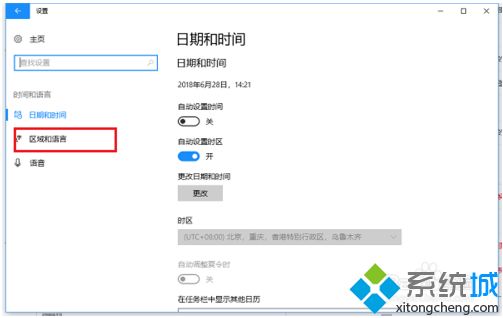
稍等片刻,等待系统刷新出已安装的所有语言后,在区域和语言的右侧,点击中文(中华人民共和国),点击“选项”按钮
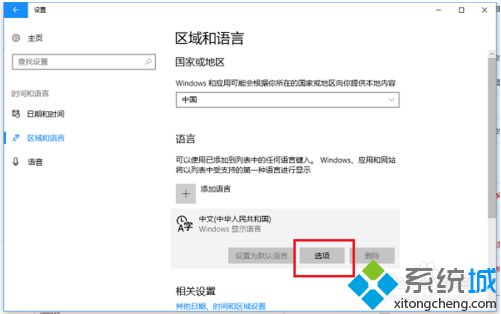
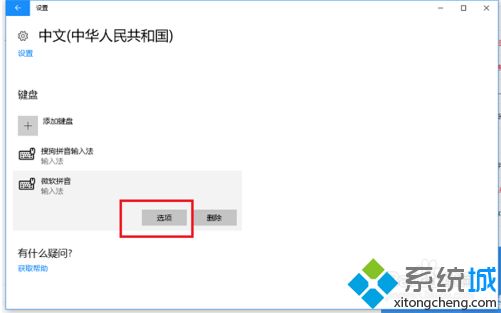
进去之后,在新窗口的下方的“键盘”栏目中找到系统默认自带安装的“微软拼音输入法”,点击“选项”按钮
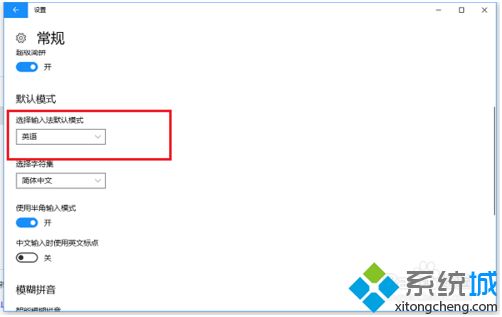
进去微软拼音设置界面之后,在“微软拼音输入法”设置中,找到并点击第一个选项“常规(拼音设置、默认模式)”
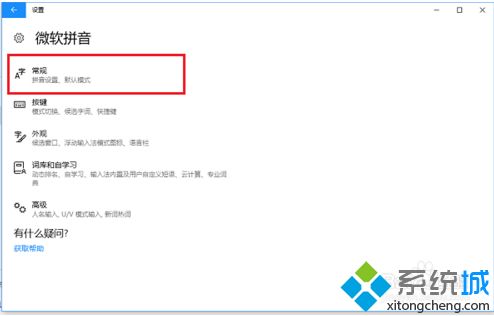
在下方“默认模式”中的“选择输入法默认模式”中将“中文”改成“英语”,即可实现在输入框中调用微软拼音输入法时默认为英文键入状态
方法三: 1. 按 Win+X 弹出系统菜单,打开其中的控制面板。或者右键点击开始菜单弹出系统菜单打开控制面板。
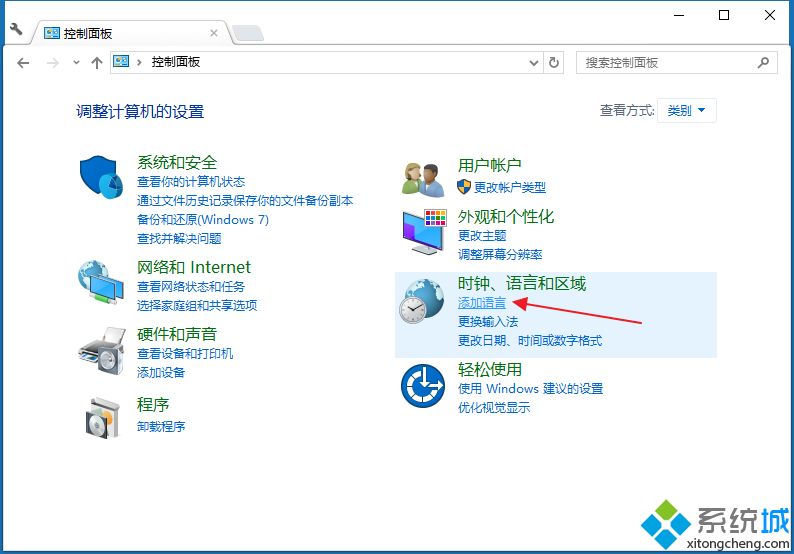
2.控制面板的查看方式选择类别,点击“添加语言”。依次选择“英语” -> “英语(美国)”。
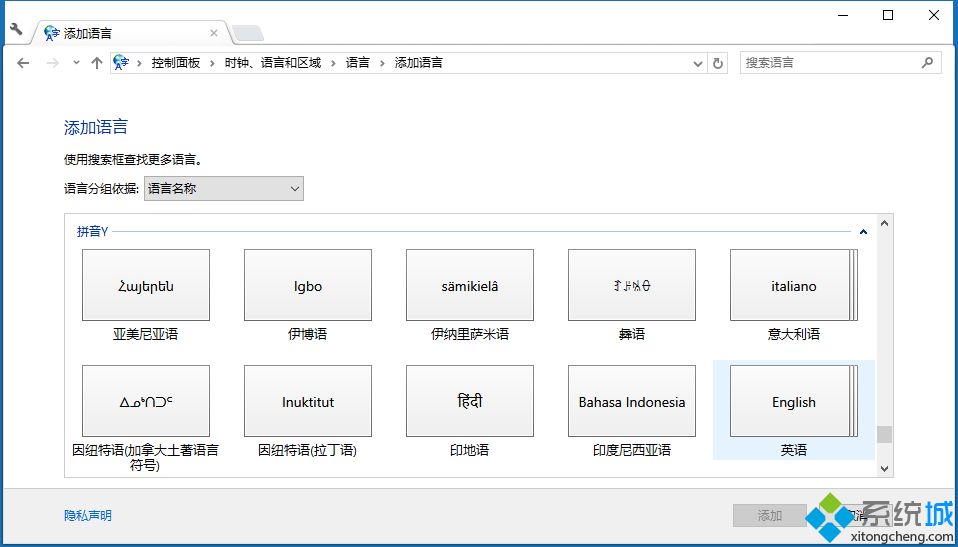
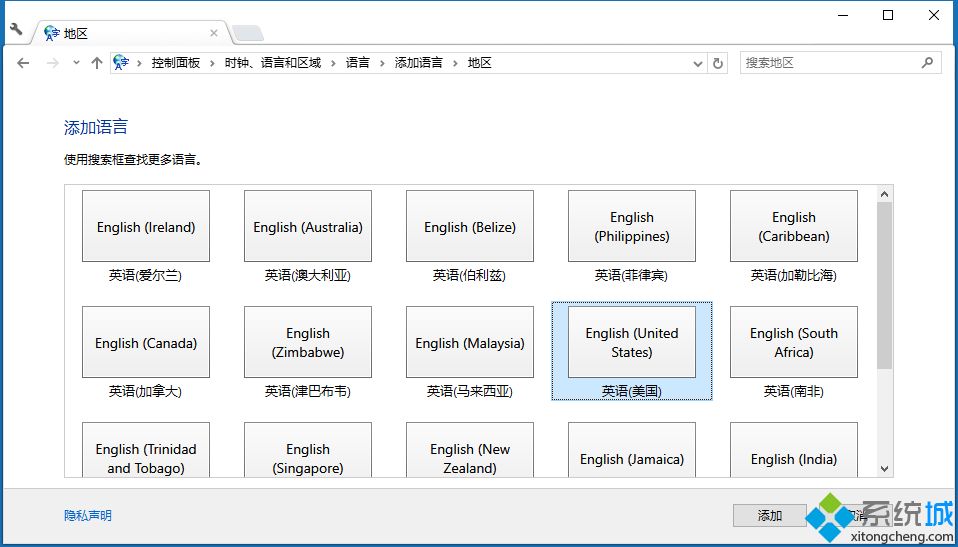
4.Win+R 运行 regedit ,依次展开HKEY_CURRENT_USERKeyboard LayoutPreload,修改“1”的键值为“00000409”,修改“2”的键值为“00000804”。00000409 是“英语(美国)”,00000804 是“中文(中华人民共和国)”。
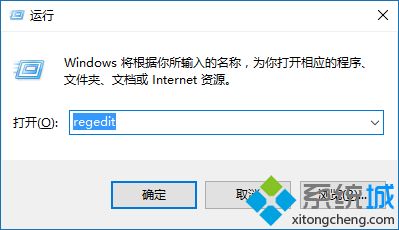
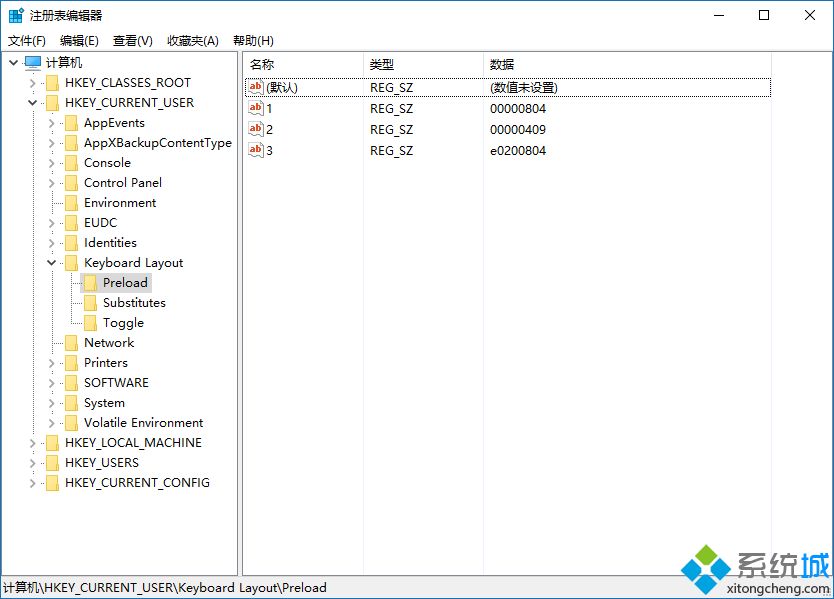
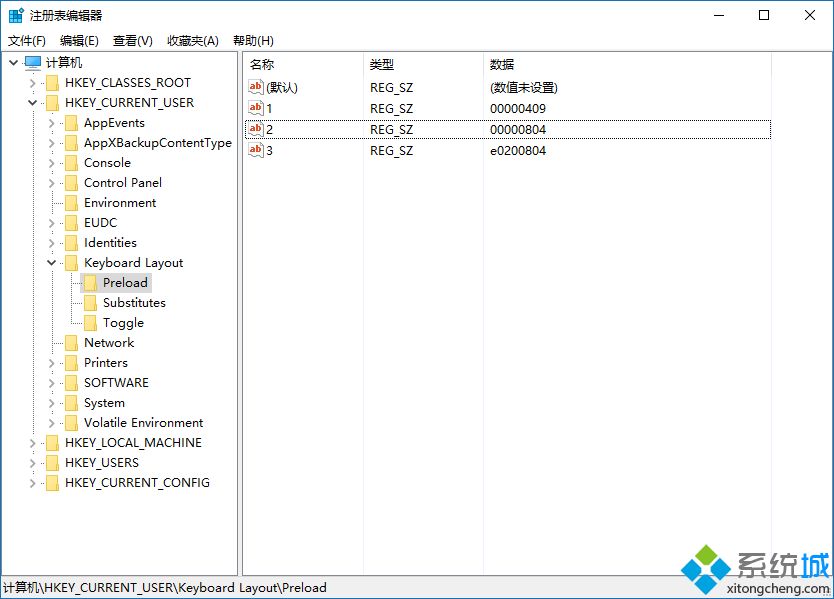
5.再回到控制面板,语言这里,点击“更改日期、时间或数字格式”。
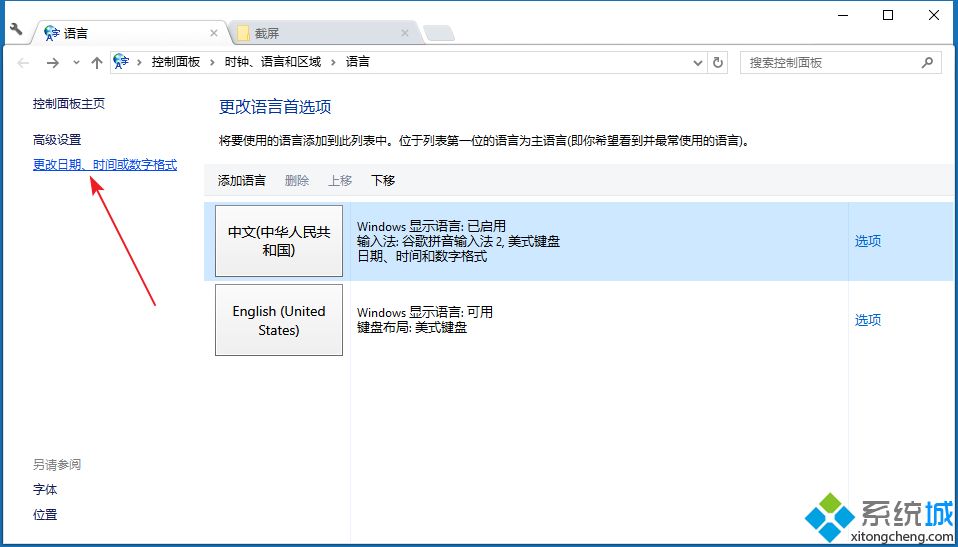
6.在弹出的“区域”对话框中,依次点“管理”、“复制设置...”。
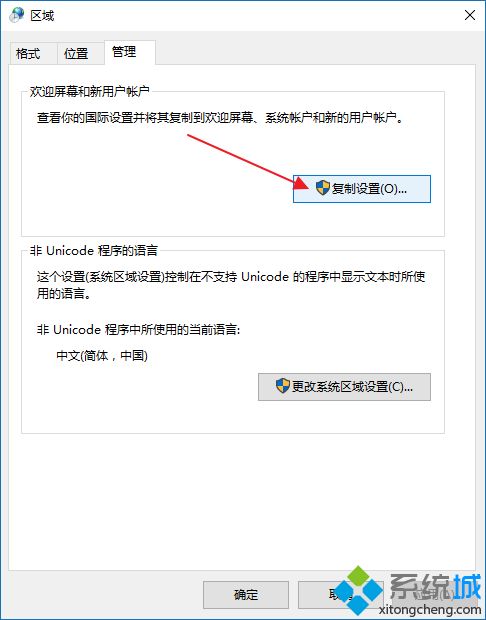
7.在弹出的对话框中,依次选中“欢迎屏幕和系统帐户”、“新建用户帐户”,然后点击确定按钮。
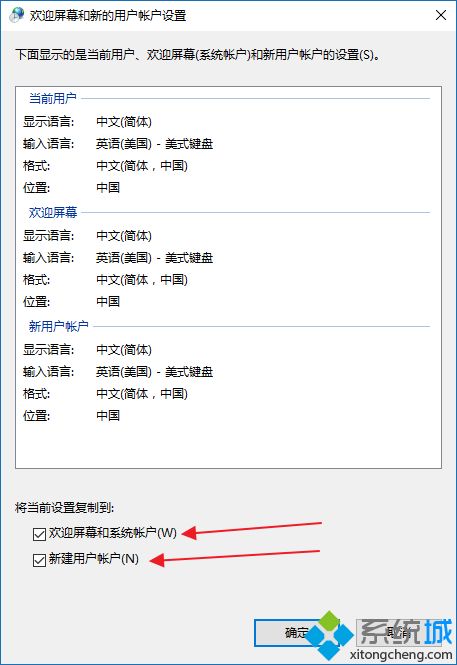
8.注销重新登录或重启电脑即可生效。 顺便说一下,切换输入法的热键 为 shift + alt。 上述和大家分享win10输入法设置为默认英语的方法,希望此教程内容能够帮助到大家。
系统操作技巧 



















