
win10字体安装时显示乱码的处理方法:
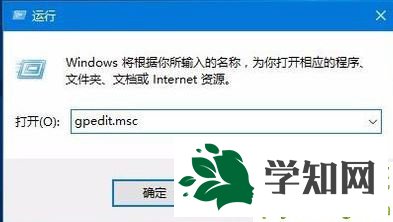
1、按下windows+R组合键打开运行,在运行中输入命令:gpedit.msc 点击确定按钮打开组策略;
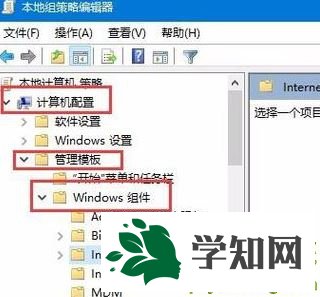
2,在打开的本地组策略编辑器窗口中依次点击计算机配置/管理模板/Windows组件/Internet Explorer 项:
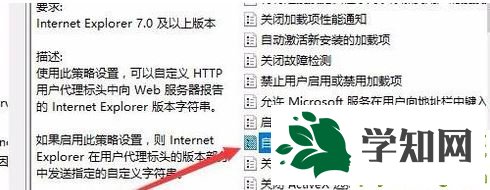
3、打开组策略之后我们在打开的右侧窗口中找到“自定义用户代理字符串”设置项,如图:
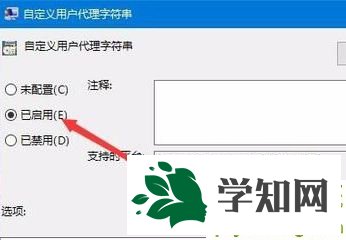
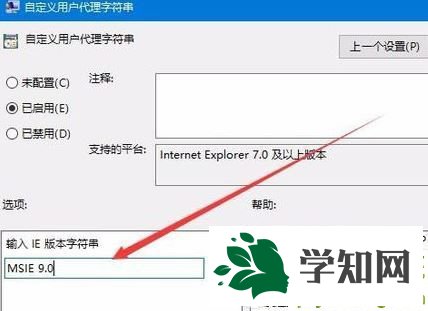
4、双击自定义用户代理字符串设置项后,打开其属性窗口,我们选择点击“已启用”选项;
5、最后我们在下面的选项窗口中输入IE版本字符串MSIE 9.0,最后点击确定按钮保存设置,如图:
设置操作完成后我们重启一次计算机即可解决问题,正常使用win10系统避免系统中出现乱码的现象!
郑重声明:本文版权归原作者所有,转载文章仅为传播更多信息之目的,如作者信息标记有误,请第一时间联系我们修改或删除,多谢。
新闻热点






疑难解答













