首页 > 系统 > Win10 > 正文

win10首次打开Edge浏览器弹出“Microsoft Edge提示”页

2020-03-01 13:32:10
字体:
来源:转载
供稿:网友
Edge浏览器已经慢慢取代了之前IE浏览器的位置,许多html' target='_blank'>win10系统用户都安装上Edge浏览器,大部分用户都是第一次使用这款浏览器,所以一些设置地方比较不熟悉。特别一些用户说首次打开Microsoft Edge浏览器时,就会显示一个“Microsoft Edge提示”页面。下面教程和大家分享win10首次打开Edge浏览器弹出“Microsoft Edge提示”页面的原因。
win10首次打开Edge浏览器弹出“Microsoft Edge提示”页面的原因
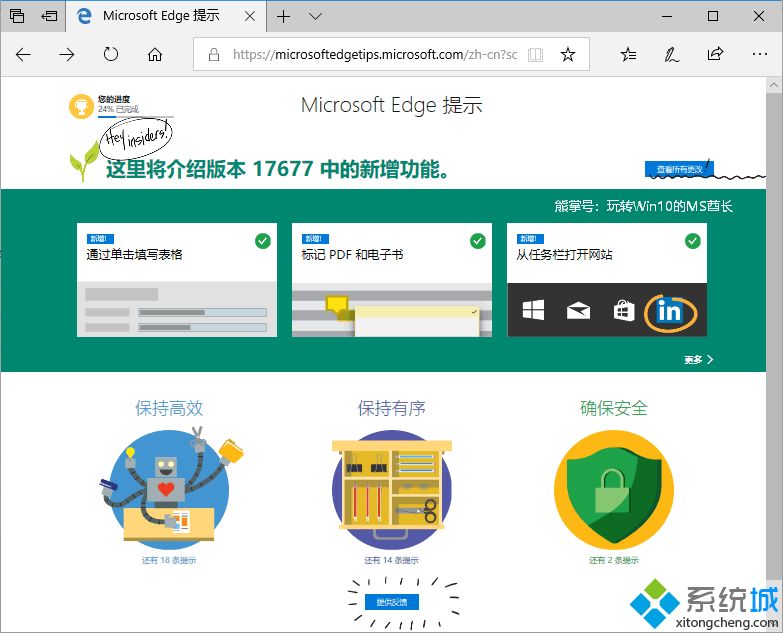
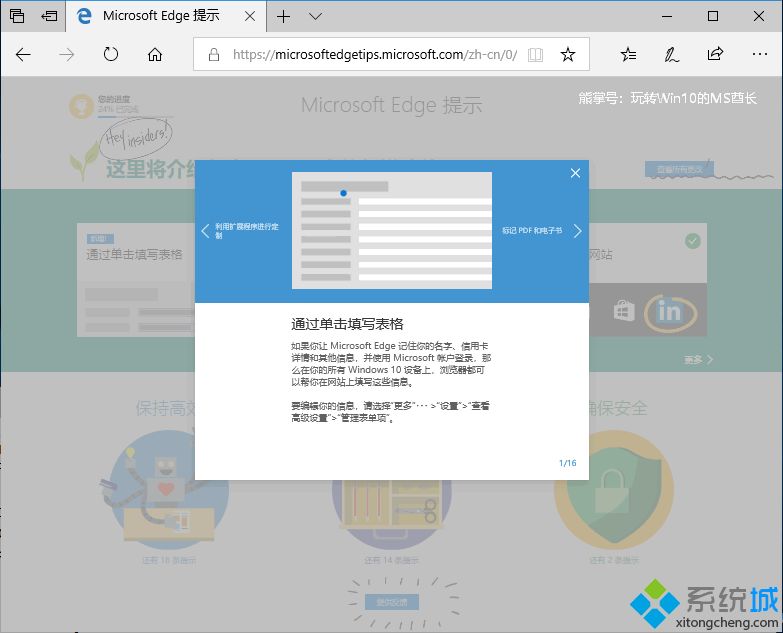
如果当时关闭了“Microsoft Edge提示”页面,日后想要再看的话,只需访问网址https://microsoftedgetips.microsoft.com/zh-cn/ 即可。Microsoft Edge“新功能”提示首先,页面上部最醒目的位置就是当前版本Microsoft Edge中的新增功能。PS: 如果你是 IT Pro ,那么点击右上角的“查看所有更改”可查看详细的微软开发日志 https://developer.microsoft.com/en-us/microsoft-edge/platform/changelog/insider/。点击某个项目即可浮现微软制作的动画图文教程。如图:
win10首次打开Edge浏览器弹出“Microsoft Edge提示”页面的原因
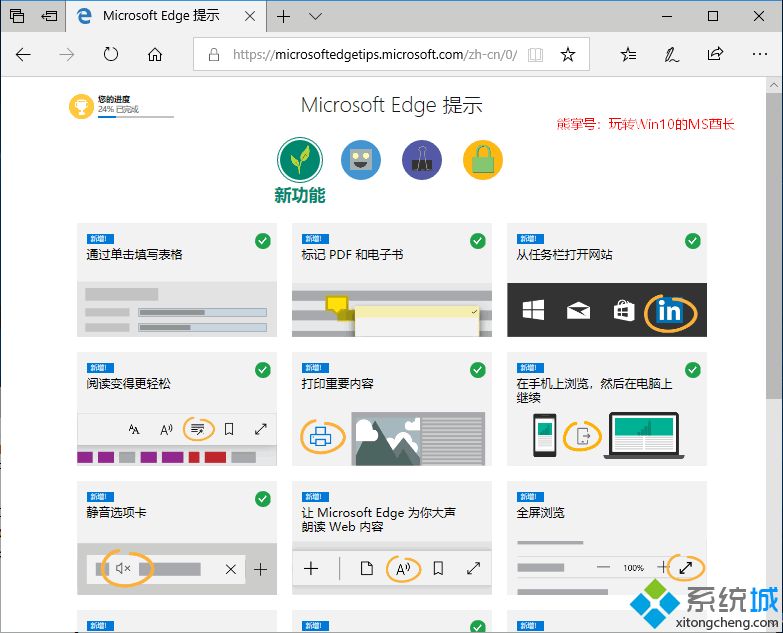
点击上半部“新增功能”右下角的“更多”则可以打开所有的Microsoft Edge新功能提示页面 https://microsoftedgetips.microsoft.com/zh-cn/0/。如图:
win10首次打开Edge浏览器弹出“Microsoft Edge提示”页面的原因
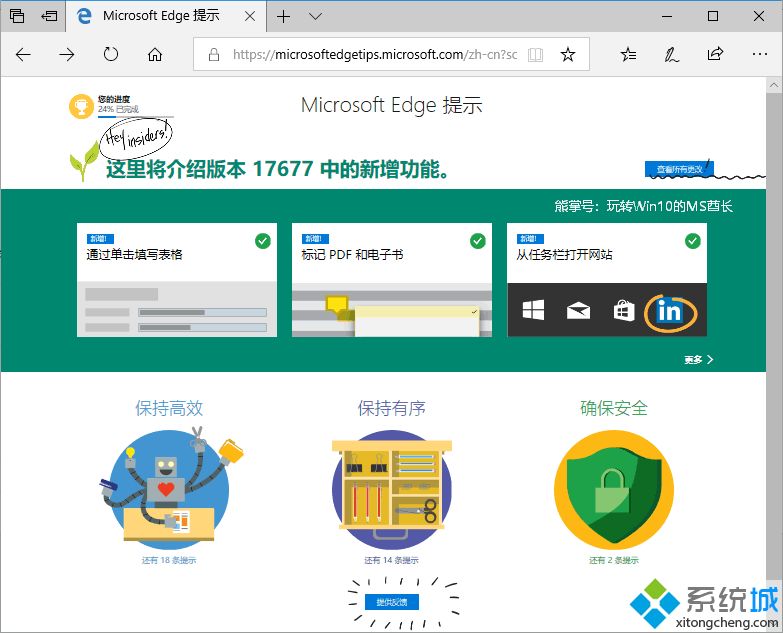
“Microsoft Edge提示”的三个栏目我们可以在 “Microsoft Edge提示”主页看到,“Microsoft Edge提示”有三个栏目:保持高效 保持有序 确保安全每个栏目标题下显示有“还有 * 条提示”。如图:win10首次打开Edge浏览器弹出“Microsoft Edge提示”页面的原因
你可以点击进入相应栏目页面查看详细的提示内容。
win10首次打开Edge浏览器弹出“Microsoft Edge提示”页面的原因
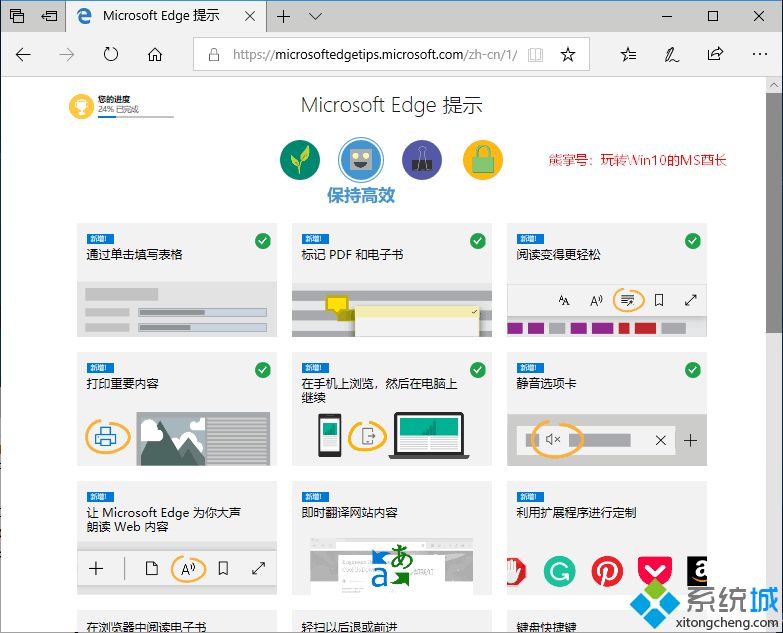
该栏目目前有提示 24 条,并且新增的功能提示项上标有“新增”字样。掌握了这些提示技巧,能够有效地提高你的工作效率。点击某项提示,可查看详细的动画图文教程。
win10首次打开Edge浏览器弹出“Microsoft Edge提示”页面的原因
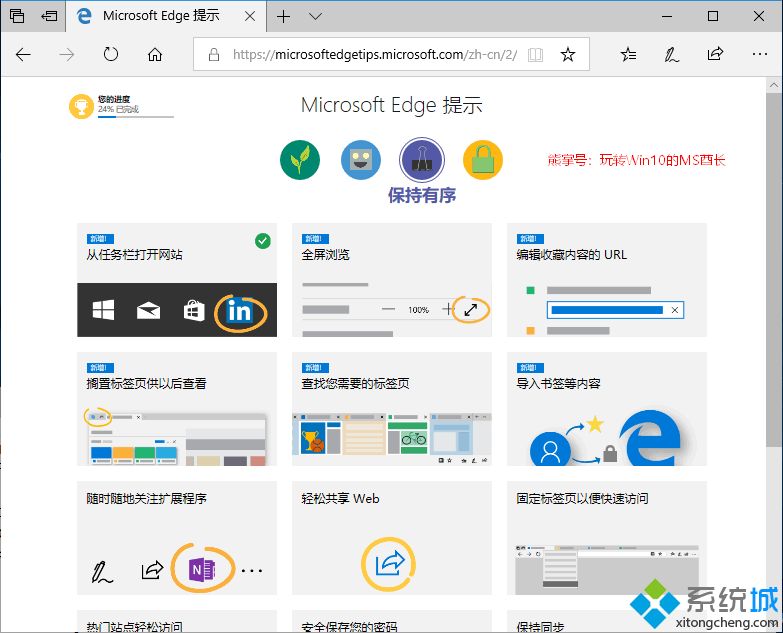
该栏目目前有提示 15 条,掌握了这些提示技巧,则能够让你的工作有条不紊、井然有序。“确保安全”栏目
win10首次打开Edge浏览器弹出“Microsoft Edge提示”页面的原因
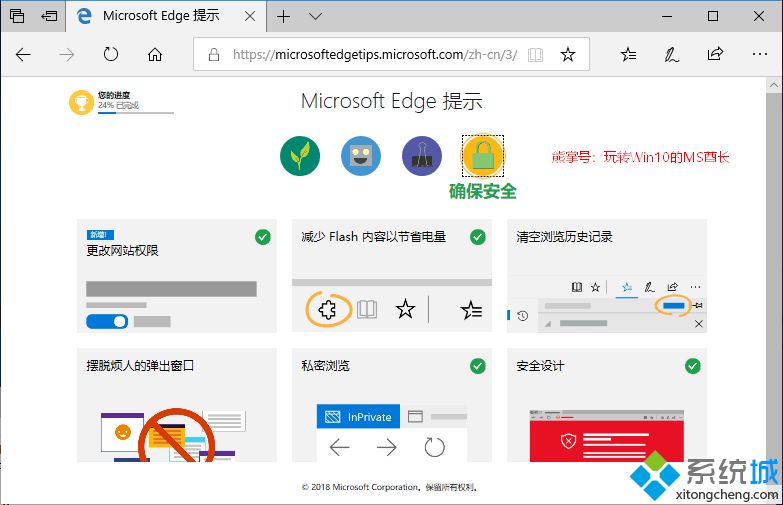
网络安全问题日益严峻,所以每个人都希望崭新的Microsoft Edge浏览器能够带来高安全性。所以掌握了该页面提示的安全技巧,会让你的网络浏览无后顾之忧。
系统操作技巧

郑重声明:本文版权归原作者所有,转载文章仅为传播更多信息之目的,如作者信息标记有误,请第一时间联系我们修改或删除,多谢。

发表评论 共有条评论
用户名: 密码:
验证码: 匿名发表