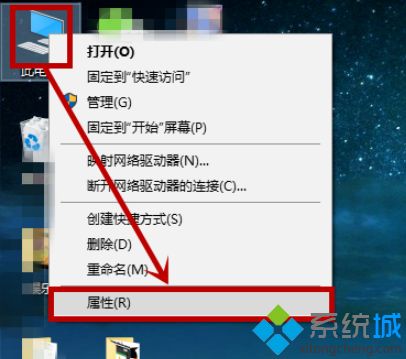
Windows10打开设置窗口,经常看到“某些设置隐藏或由你的组织来管理”的提示,每次都要手动关闭掉,比较烦人。有什么办法可以让提示不再弹出?下面就教大家如何关闭提示,让提示框消失。1、桌面右击【此
电脑】,在
html' target='_blank'>
右键菜单选择【属性】选项;
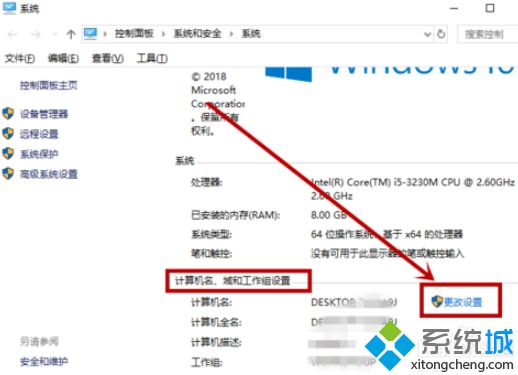
2、在打开的【系统】窗口,点击
计算机名右边的【更改设置】选项;
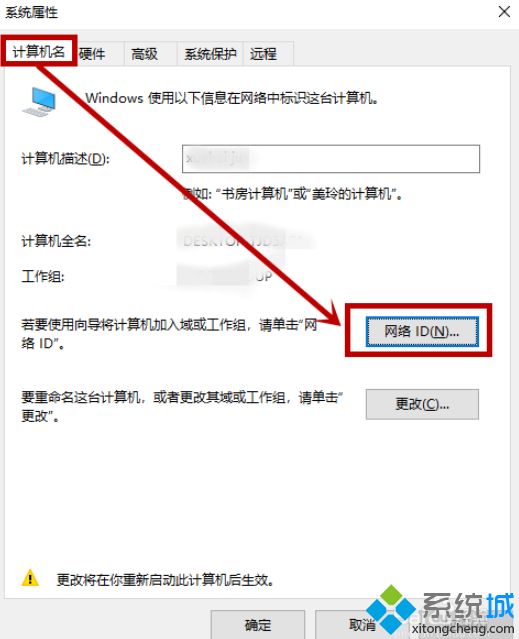
3、在打开的【系统属性】窗口,点击【计算机名】选项卡的【
网络ID】选项;
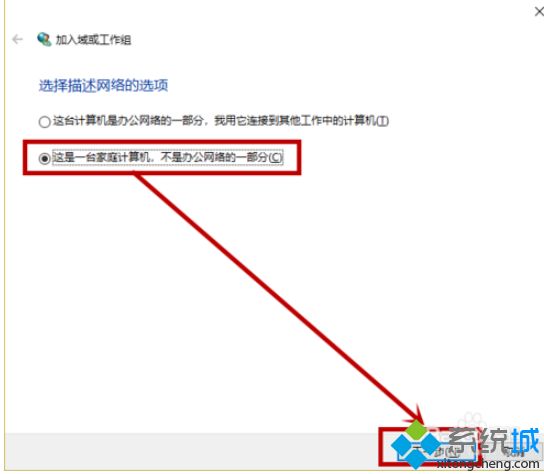
4、在打开的窗口选择【这是一台家庭计算机,不是办公网络的一部分】选项,然后点击【下一步】,再点击【完成】重新启动计算机就行了。
方法二:关闭暂停更新
1、win10为了让客户不去禁止自动更新,添加了【暂停更新】选项,下面就加大家如何关闭:点击
任务栏的小娜图标,然后在搜索框输入【更新】,点击搜索到的【检查更新(
系统设置)】选项;
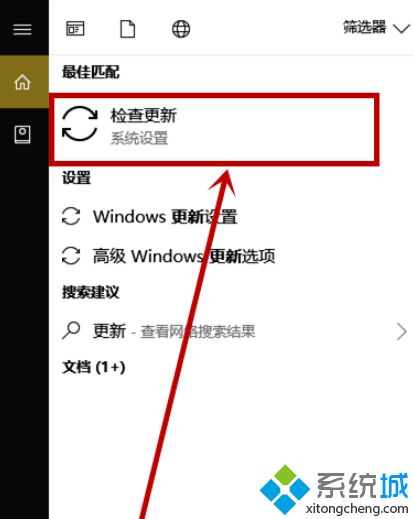
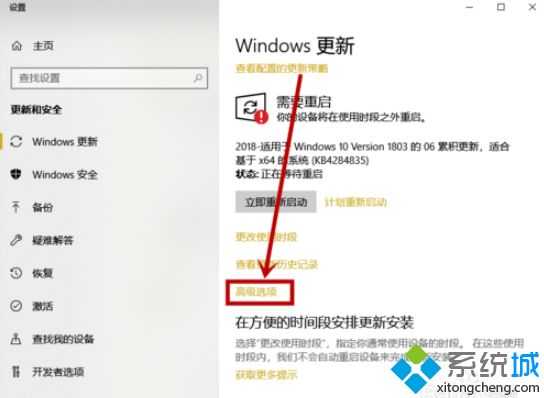
2、点击右侧【windows更新】下面的【高级选项】;
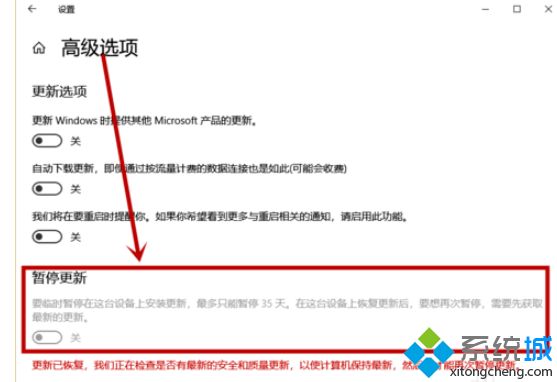
3、在打开的【高级选项】窗口,点击并关闭【暂停更新】下面的按钮,如果是关闭的建议打开后再关闭。
简单几个设置之后,win10久不会弹出“某些设置由你的组织来管理”的提示,用户可以自己选择一种合适的方法。
系统操作技巧



















