html' target='_blank'>
windows10系统下Adobe系列软件安装失败怎么办?不少用户在
电脑中安装Abobe系列软件时,都按照操作步骤一步一步来,可是在安装进度到2%时总会遇到安装失败的提示,感觉非常烦恼。接下来,就随小编一起看看该问题的具体解决方法。具体方法如下:1、正常安装,提示安装失败(一般出现在安装进度2%时)。
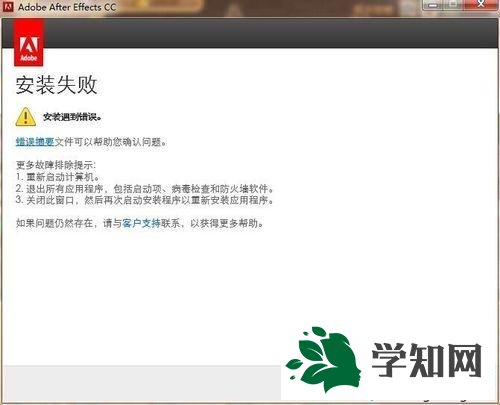
2、这很有可能是用户此前安装过此类软件的绿色版,或者是此前卸载没有卸载干净造成的。

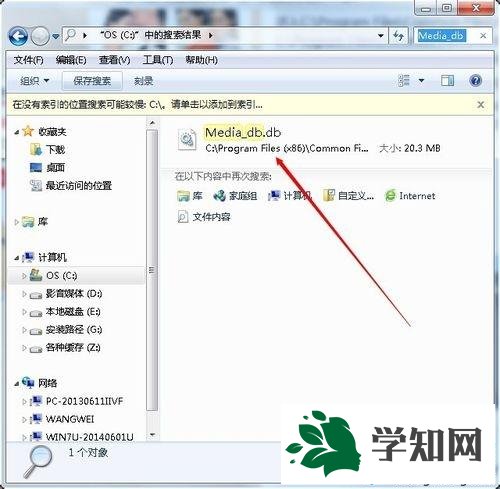
3、解决方法是:在C盘搜索Media_db这个文件,搜到后删除。
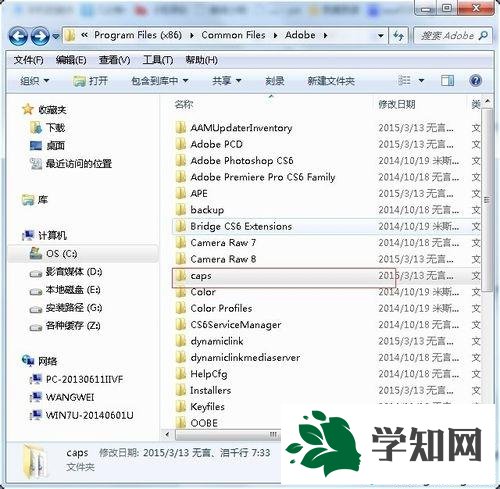
4、在此路径C:Program FilesCommon FilesAdobe下找到caps,删掉。
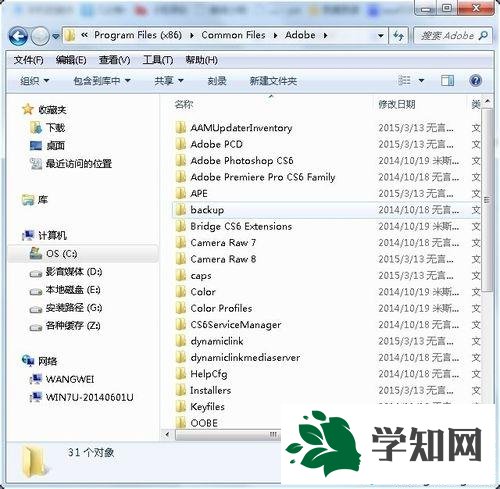
5、在此路径C:Program FilesCommon FilesAdobe下找到backup,删掉。
6、如果仍然没有解决,请尝试搜索与Adobe相关文件,删除位置在C盘文件的即可。
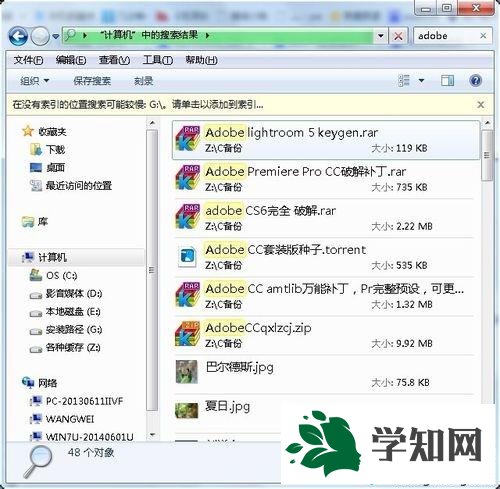
以上就是windows10系统下Adobe系列软件安装失败的解决方法介绍了。遇到类似问题的朋友们,不必太过惊慌,只要按照上述步骤进行操作就可以了。
系统操作技巧 



















