
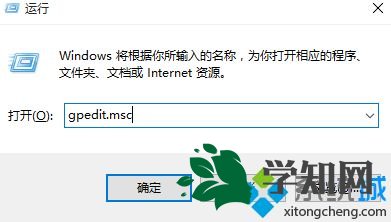
 2、按下win+R组合键,进入运行,在其中输入gpedit.msc (注意中间的点是在英文状态下输入的) 然后点击确定,打开组策略编辑器。
 3、进入组策略编辑器,如图,选择计算机配置-管理模板-Windows组件-搜索(搜索的位置偏下,请拖动滑块查找)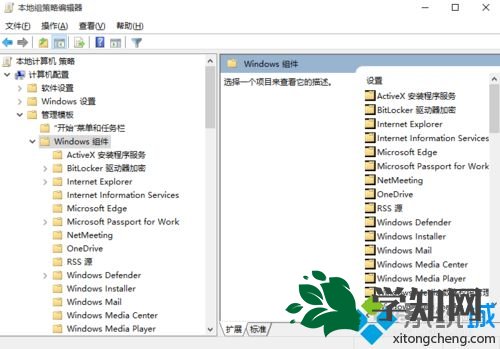
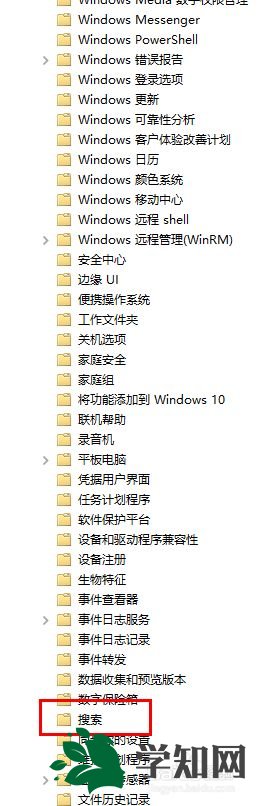 4、打开搜索,可以看到如图的样子。选中“不允许Web搜索”和“请勿在Web中搜索或在‘搜索’中显示Web结果”,并且双击打开。
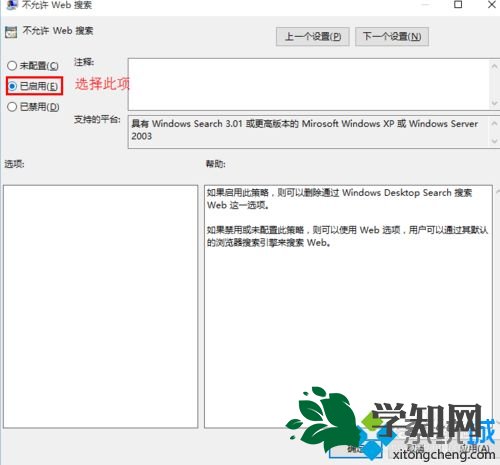
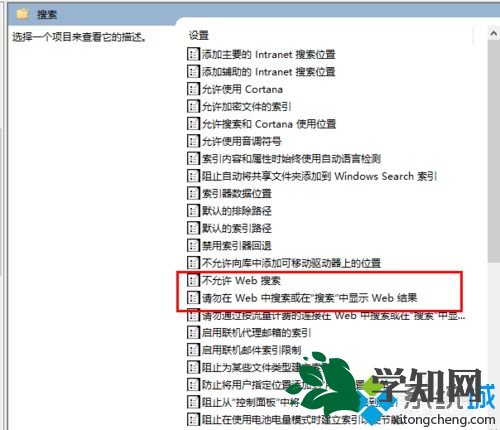 5、打开“不允许Web搜索”和“请勿在Web中搜索或在‘搜索’中显示Web结果”后,勾选已启用,并点击确定。退出组策略编辑器。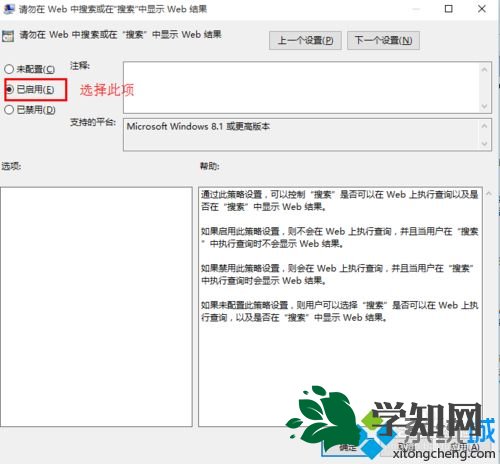
 6、重新启动电脑,使设置生效。
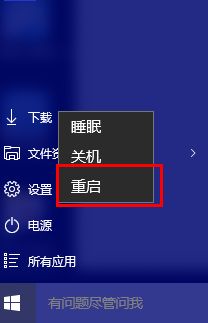 7、之后 我们会发现打开开始菜单的速度明显加快。按照上文教程设置之后,我们会发现win10打开开始菜单的速度明显加快,卡顿现象已经感觉不出来了。系统操作技巧
 郑重声明:本文版权归原作者所有,转载文章仅为传播更多信息之目的,如作者信息标记有误,请第一时间联系我们修改或删除,多谢。
新闻热点






疑难解答













