Win10系统下猎豹免费wifi开机自启动怎么办?最近,一位用户反馈
电脑中猎豹免费wifi在开机时总会自动启动,感觉十分烦恼。为了帮助大家更好地使用
html' target='_blank'>
win10系统,下面小编就分享禁止猎豹免费wifi开机自启动的方法。推荐:win10系统下载32位方法如下:1、首先,我们要下载好我们需要用的免费wifi。找到之后打开。

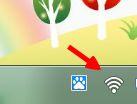
2、打开以后,我们会在桌面的右下角看到的,我们点击右键。
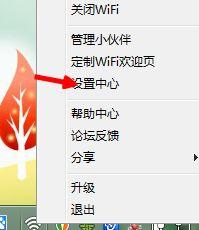
3、点击之后,在出来的菜单中,我们选择设置中心这个。
4、选择以后,我们会看到设置的列表,我们把开机启动这个前面的对勾去掉。
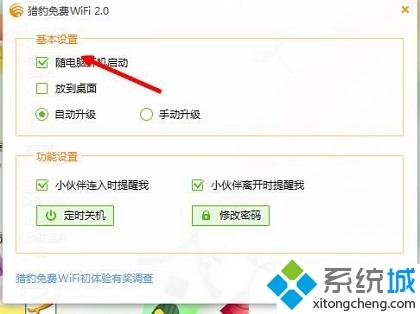
5、去掉以后,记得点击下面的保存这个按钮。就可以了。

win10系统禁止猎豹免费wifi开机自动启动的方法就为大家介绍到这里了。方法并不方法,感兴趣的朋友们,快点一起尝试看看吧!
系统操作技巧



















