首页 > 系统 > Win10 > 正文

Windows10怎么安装Portraiture滤镜-win10安装Portraiture滤

2020-03-01 14:02:36
字体:
来源:转载
供稿:网友
Portraiture滤镜是一款非常好用的磨皮插件,美化图片非常好用。那么在Windows10 32位系统中怎么安装Portraiture滤镜?Portraiture滤镜的安装方法很简单,有需要的小伙伴一起看下html' target='_blank'>win10安装Portraiture滤镜的方法。具体方法如下:1、首先打开百度搜索,查找Portraiture滤镜并下载到本地硬盘中;

Windows10怎么安装Portraiture滤镜|win10安装Portraiture滤镜的方法
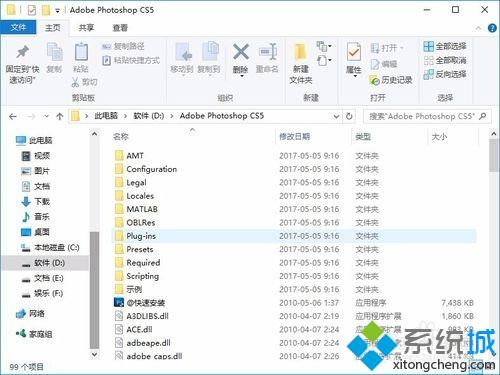
2、打开电脑上的ps安装文件夹,找到plug-ins文件夹;
Windows10怎么安装Portraiture滤镜|win10安装Portraiture滤镜的方法
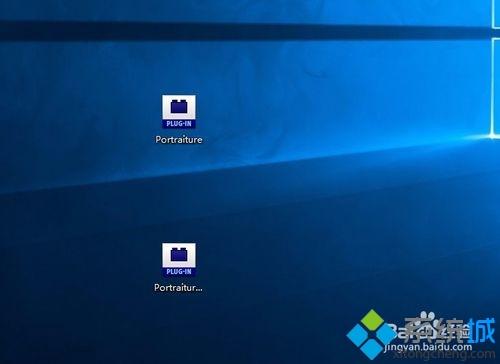
3、将Portraiture插件拷贝到plug-ins文件夹中,选择对应的32位或64位版本;
Windows10怎么安装Portraiture滤镜|win10安装Portraiture滤镜的方法
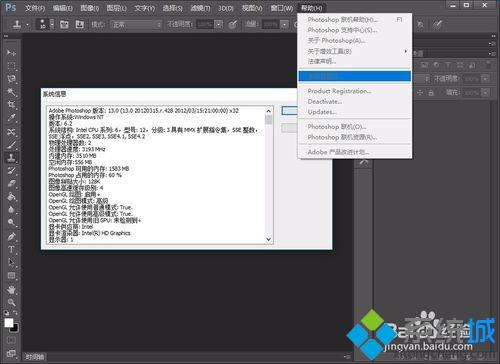
4、ps的版本信息可以使用帮助中的系统信息命令进行查看;
Windows10怎么安装Portraiture滤镜|win10安装Portraiture滤镜的方法
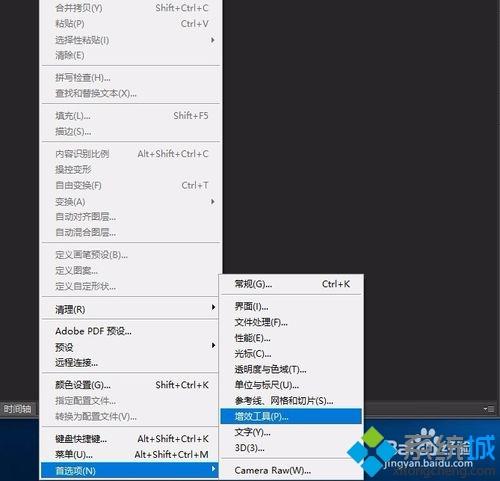
5、点击编辑标签下的首选项,点击增效工具;
Windows10怎么安装Portraiture滤镜|win10安装Portraiture滤镜的方法
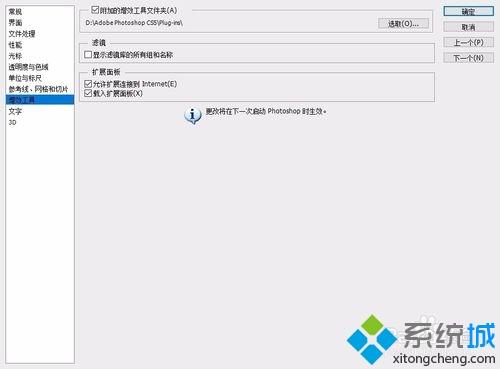
6、选择plug-ins文件夹后点击确认,重新启动ps软件;
Windows10怎么安装Portraiture滤镜|win10安装Portraiture滤镜的方法
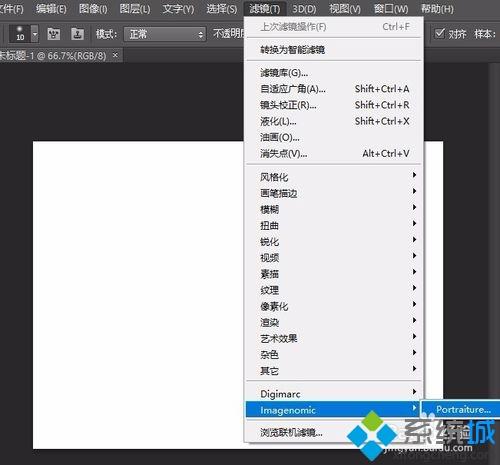
7、在滤镜下拉窗口中就可以看到Portraiture滤镜了。
Windows10怎么安装Portraiture滤镜|win10安装Portraiture滤镜的方法
以上就是win10安装Portraiture滤镜的方法,几个步骤操作之后,Portraiture滤镜就安装成功了。系统操作技巧

郑重声明:本文版权归原作者所有,转载文章仅为传播更多信息之目的,如作者信息标记有误,请第一时间联系我们修改或删除,多谢。

发表评论 共有条评论
用户名: 密码:
验证码: 匿名发表