html' target='_blank'>
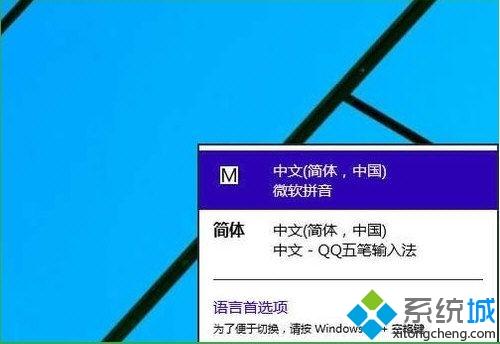
win10系统自带有输入法,方便用户打出各种中文。一些用户觉得不好用,安装了第三方的输入法软件,那么自带输入法就多余了,切换输入法时还要选择,比较麻烦。有什么办法可以卸载win10自带输入法?为帮助大家解决疑惑,我们可参考下文教程解决。 1、点击托盘的输入法图标,呼出菜单,点击语言首选项;
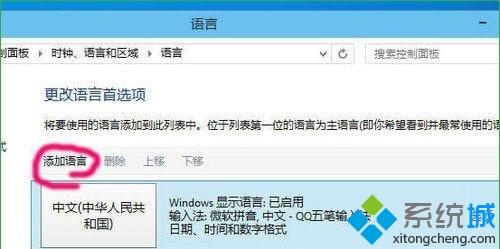
2、在语言首选项,点击【添加语言】;
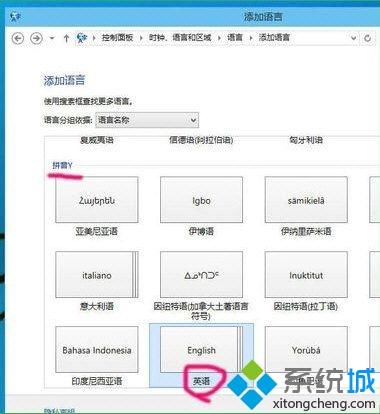
3、按顺序找到英语;
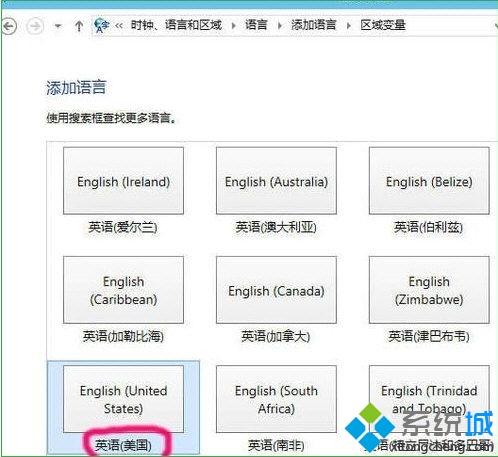
4、再选择英语(美国),就是平时所说的美式键盘,标准的英语状态;
5、然后,选中含有微软拼音输入法的语言,点击【下移】;
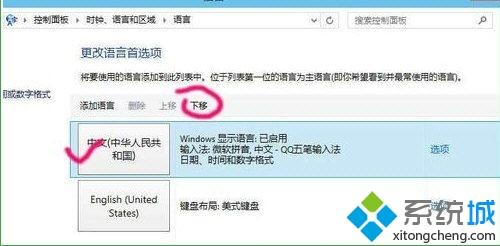
6、只要不是排第一位,删除选项变为可用,点击【删除】即可。
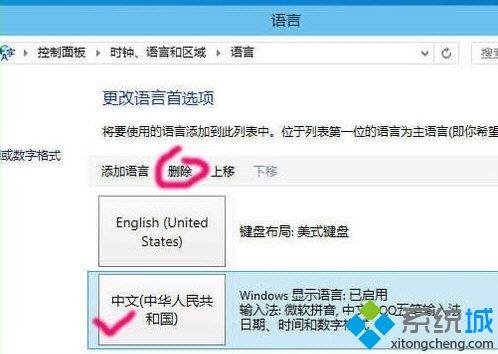
这样自带系统中的微软拼音就这样删除掉了,这样用户就可以在安装自己喜欢的输入法来使用啦。卸载win10自带输入法的
详细步骤分享到这里了,几个步骤之后,自带输入法就卸载成功了。
系统操作技巧 



















