在
html' target='_blank'>
windows10系统中,自带有全屏优化功能,默认是开启的,但是对于一些老款
游戏并没有什么用,而且会让游戏无法正常运行,那么要怎么禁止全屏优化呢,本文就给大家分享一下windows10系统禁止全屏优化的具体步骤如下。方法一:
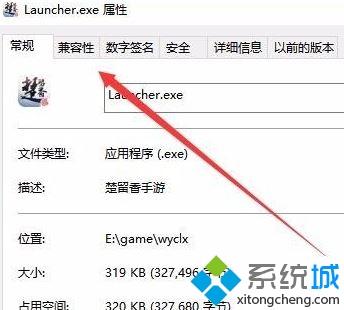
1、在需要禁止全屏优化的软件上单击鼠标右键,在弹出的菜单中选择“属性”按钮;

2、在打开的游戏属性窗口中,点击上面的“
兼容性”选项卡;
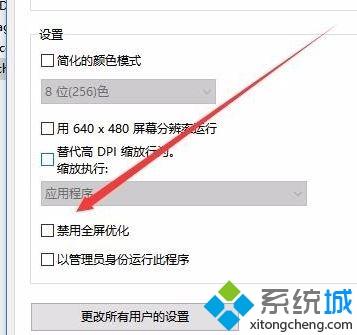
3、在打开的兼容性窗口中,勾选“禁用全屏优化”前面的复选框,最后点击确定按钮即可。
方法二:1、按下win+i组合键打开windows 设置;
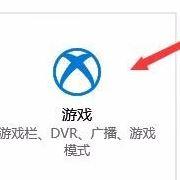
2、打开Windows10的设置窗口,在窗口中点击“游戏”图标,如图:
3、在打开的游戏设置窗口中,点击左侧边栏的“游戏栏”菜单项,在右侧窗口中找到“在我玩Microsoft已验证的全屏游戏时显示游戏栏”一项,去掉前面的勾选,最后点击确定按钮,通过设置也有同样的效果哦!
关于windows10系统如何禁止全屏优化就给大家介绍到这边了,大家可以参照上面的任意一种方法来禁用就可以了。
系统操作技巧



















