首页 > 系统 > Win10 > 正文

Win10系统无线网卡用不了怎么解决

2020-03-01 14:10:45
字体:
来源:转载
供稿:网友
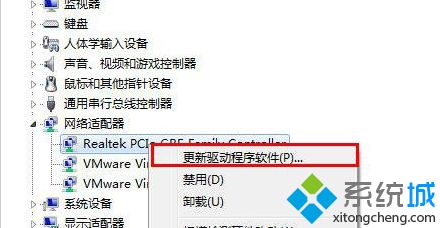
无线网卡大家都熟悉了,无线网卡是终端无线网络的设备,是不通过有线连接,采用无线信号进行数据传输的终端html' target='_blank'>win10系统笔记本只要在有无线网络的环境下就可以轻松的连接上网了,使用过程中难免遇到无线网卡用不了的情况,不要担心,下面小编给大家讲解一下Win10系统无线网卡用不了的解决方法。 解决方法如下:   第一步、打开设备管理器,对着自己的无线网卡驱动,单击鼠标右键,菜单中选择“更新驱动程序软件”;
Win10系统无线网卡用不了怎么解决
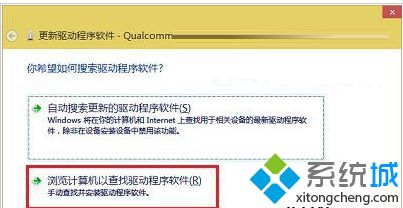
  1、一定要记好无线网卡型号,备用;   2、如果按照此方法不能成功,请尝试卸载无线网卡驱动程序,重启电脑,注意重启后,不要让电脑自动安装无线网卡驱动程序,选择以后安装。然后重复上述步骤即可!   第二步、在你希望如何搜索驱动程序软件界面,点击“浏览计算机以查找驱动程序软件”;
Win10系统无线网卡用不了怎么解决   
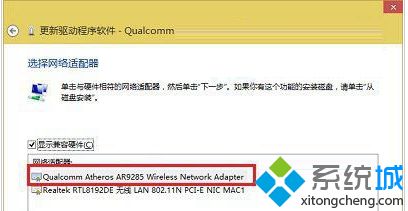
第三步、在接下来“浏览计算机上的驱动程序文件”界面,点击“从计算机的设备驱动程序列表中选取”;   第四步、在选择网络适配器界面,在网络适配器列表中,点击选择刚才记好的无线网卡,然后点击下一步,等待系统自动完成安装后,问题就应该能得到解决了! Win10系统无线网卡用不了怎么解决   
遇到无线网卡设备无法使用的问题可以按照教程系统自带程序进行更新驱动,无法问题还是无法解决的话,建议大家使用第三方驱动管理工具进行更新,给大家推荐驱动精灵。 Win10系统无线网卡用不了的解决方法分享到这里了,简单操作之后,无线网卡就恢复正常即可。系统操作技巧

郑重声明:本文版权归原作者所有,转载文章仅为传播更多信息之目的,如作者信息标记有误,请第一时间联系我们修改或删除,多谢。

发表评论 共有条评论
用户名: 密码:
验证码: 匿名发表