首页| 新闻| 娱乐| 游戏| 科普| 文学| 编程| 系统| 数据库| 建站| 学院| 产品| 网管| 维修| 办公| 热点
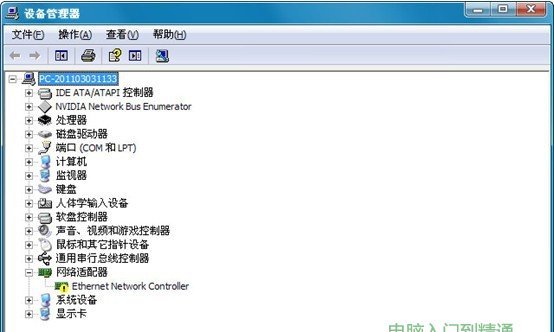
不小心删了网卡驱动怎么办?
桌面图标有蓝色阴影怎么去掉
u盘装系统时找不到硬盘的原因
校园甜美的背影,洋溢着青春烂漫的回忆
芭蕾舞蹈表演,真实美到极致
春天的魅力:绿杨烟外晓寒轻
春节临近,各地春节彩灯高高挂
肉食主义者的最爱美食烤肉图片
夏日甜心草莓美食图片
人逢知己千杯少,喝酒搞笑图集
搞笑试卷,学生恶搞答题
新闻热点
疑难解答
图片精选
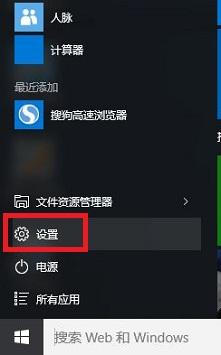
win10怎么把edge设置为默认浏览器
Win10和Win8最大几个差异点有哪些?
win10预览版下载地址是什么?
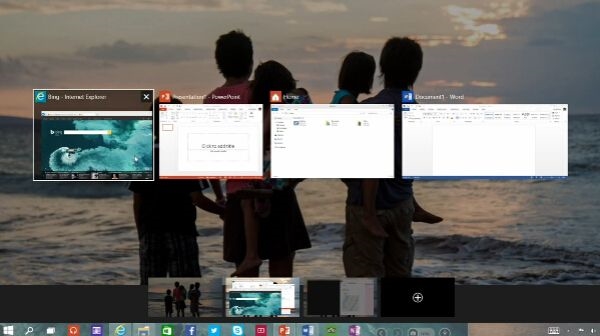
win10常用快捷键有哪些?
网友关注