在Android项目开发过程中,Android Studio是一款非常强大的开发工具。到底有多强大,用了你就知道了。
本文我将介绍Studio引用Library开源项目与导入jar方法。
一、引用Library
1:选择你的项目,点击导航栏File -->New -->Import Module...
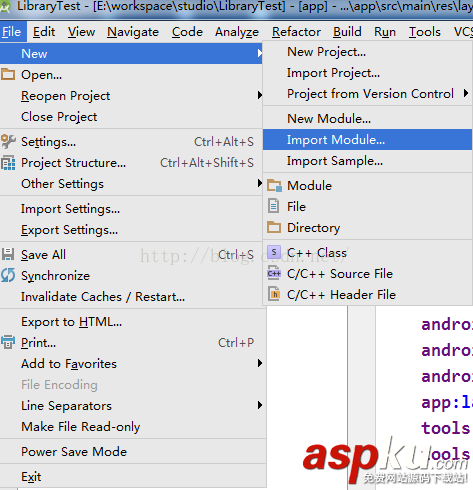
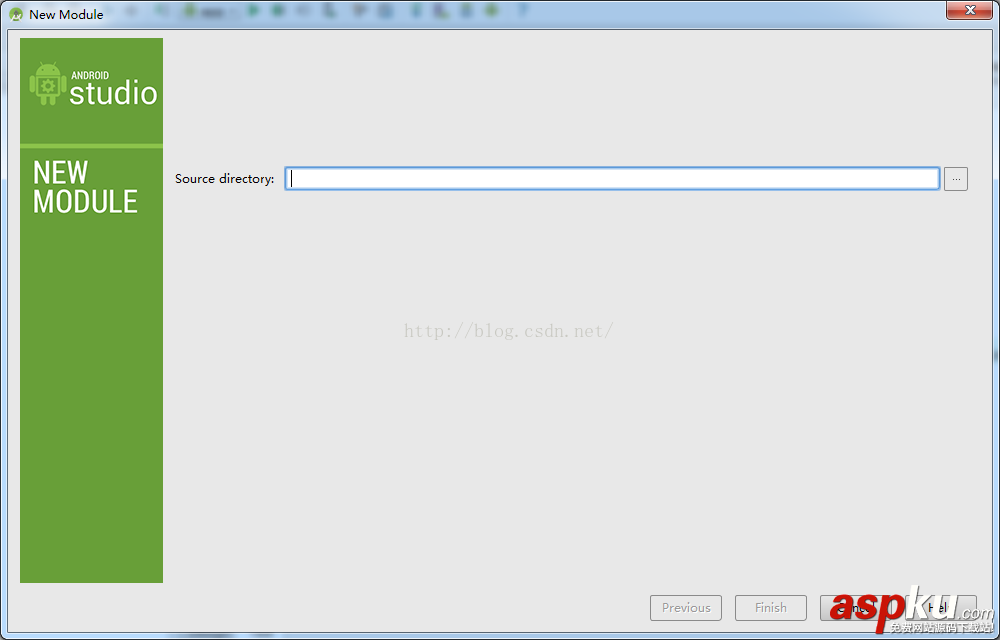
根据提示Import你的Library即可
此时展开你的项目即可发现你导入的Library(我导入的是IOS_Dialog_Library)
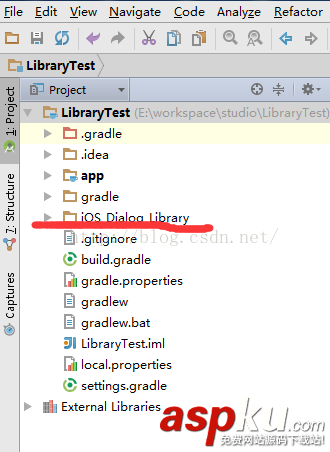
到这工作还未结束。
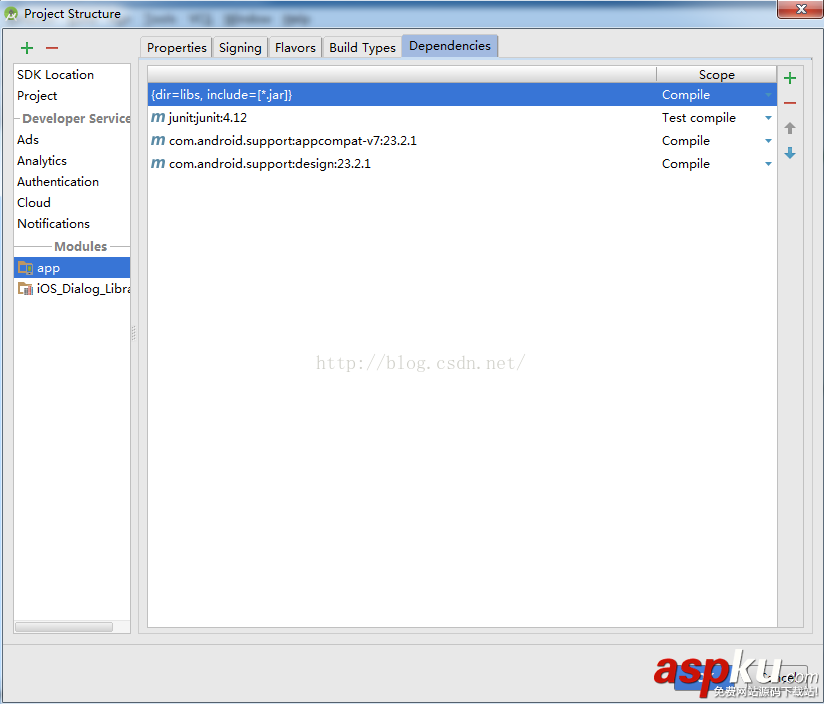
2:再次选择你的项目,点击File -->Project Structure...
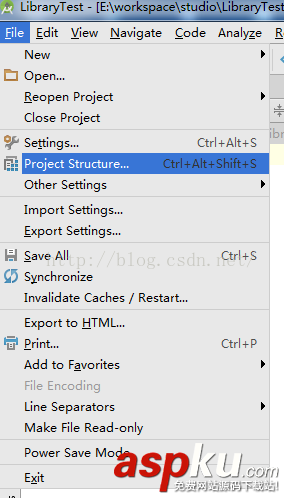
点击Module下面的app,然后点击dependencies。
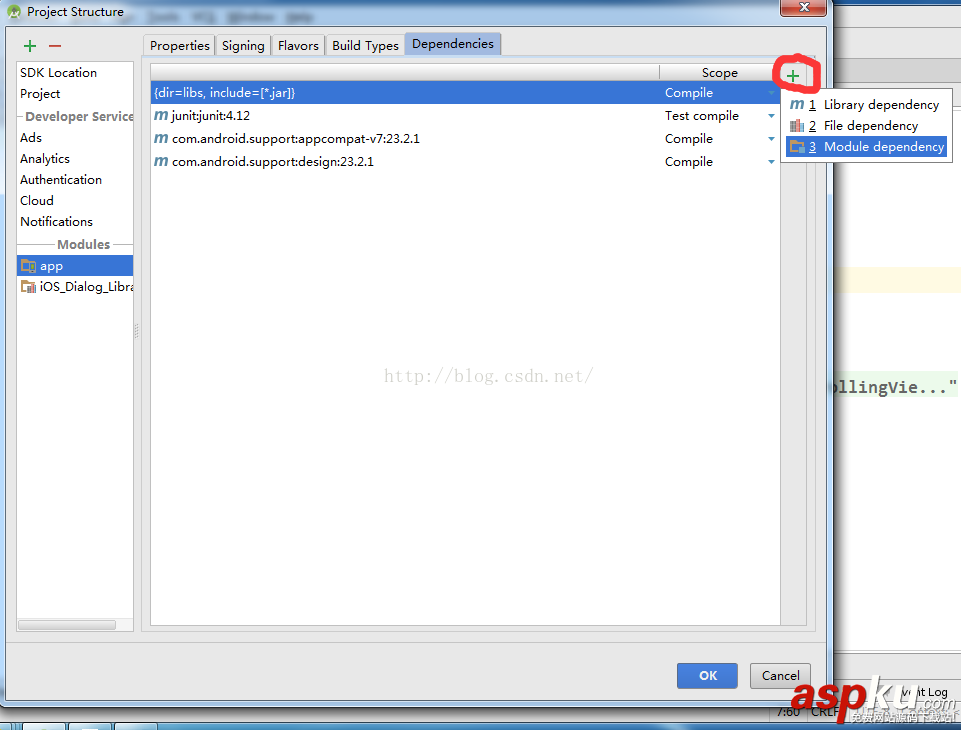
点击右边"+",选择Module dependency
选择需要导入的Library即可
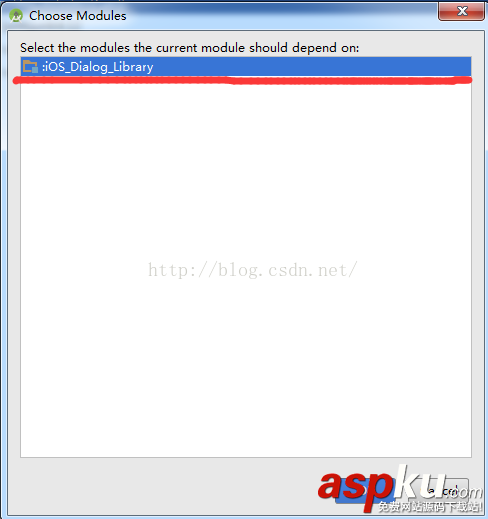
按提示点击OK即可,待编译完成之后你就可引用。
二、引用jar,该方法比较简单
1:复制你下载好的jar文件直接放在项目app -->libs下即可。
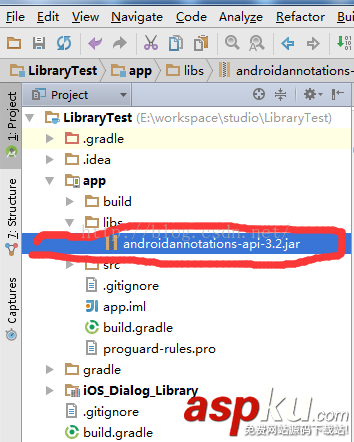
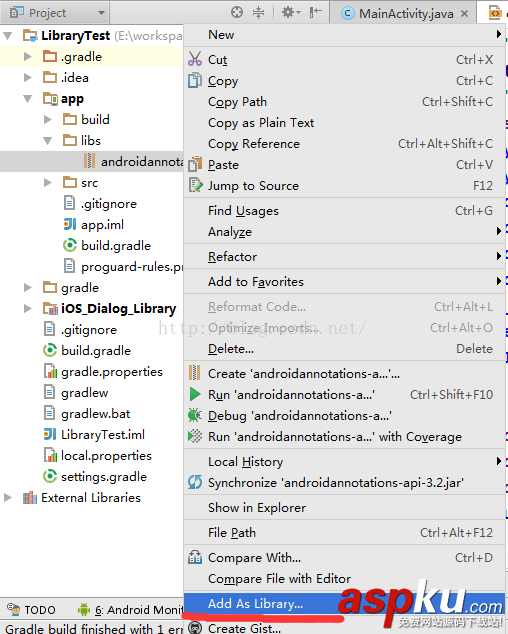
2:选择jar文件右击,选择Add As Library...根据提示点击OK即可。
注意:Android Studio在你导入Library或者jar文件之后均会自动编译,不需要你手动添加包的相关代码。
OK,到此准备工作结束,开始你的叠码之旅吧....
感谢阅读,希望能帮助到大家,谢谢大家对本站的支持!
新闻热点






疑难解答