这篇文章主要介绍了Android创建可点击的Button实现方法,实例分析了Android创建button按钮过程中的界面配置,功能实现与相关注意事项,需要的朋友可以参考下
本文实例讲述了Android创建可点击的Button实现方法。分享给大家供大家参考,具体如下:
感觉到自己有必要学习下手机开发方面的知识,不论是为了以后的工作需求还是目前的公司项目。
当然,任何新东西的开始,必然伴随着第一个HelloWorld,Android学习也不例外。既然才开始,我就不做过多的描述了。
对于Android开发的IDE:ADT来说,打开的第一眼有点迷糊,不过看了网上各种目录结构的介绍,慢慢的就明白了,做这个实例,我们尤其需要关注两个地方,一个是src目录,一个就是res目录下的layout目录。src目录放置的是code-behind源码,而layout目录放置的则是xml前台配置文件。
既然我们要实现的功能是点击按钮,然后EditText中显示“Hello World!”。让我们先打开layout文件,拖放一个Button上去,然后拖放一个EditText上去,最后的xml文件结构如下:
<RelativeLayout xmlns:android="http://schemas.android.com/apk/res/android" xmlns:tools="http://schemas.android.com/tools" android:layout_width="match_parent" android:layout_height="match_parent" android:paddingBottom="@dimen/activity_vertical_margin" android:paddingLeft="@dimen/activity_horizontal_margin" android:paddingRight="@dimen/activity_horizontal_margin" android:paddingTop="@dimen/activity_vertical_margin" tools:context=".MainActivity" > <Button android:id="@+id/button1" android:layout_width="wrap_content" android:layout_height="wrap_content" android:clickable="true" android:text="Button" /> <EditText android:id="@+id/editText1" android:layout_width="wrap_content" android:layout_height="wrap_content" android:layout_alignBaseline="@+id/button1" android:layout_alignBottom="@+id/button1" android:layout_toRightOf="@+id/button1" android:text="EditText" /></RelativeLayout>
然后在后台代码文件中,我们需要引入两个命名空间:
import android.widget.Button;import android.widget.EditText;
全部代码如下:
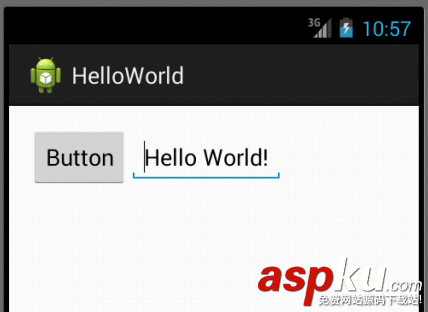
package com.example.helloworld;import android.os.Bundle;import android.app.Activity;import android.view.Menu;import android.view.View;import android.widget.Button;import android.widget.EditText;public class MainActivity extends Activity { private Button myButton; private EditText myText; @Override protected void onCreate(Bundle savedInstanceState) { super.onCreate(savedInstanceState); setContentView(R.layout.activity_main); myButton = (Button)findViewById(R.id.button1); myText = (EditText)findViewById(R.id.editText1); myButton.setOnClickListener(new View.OnClickListener() { @Override public void onClick(View v) { // TODO Auto-generated method stub myText.setText("Hello World!"); } }); } @Override public boolean onCreateOptionsMenu(Menu menu) { // Inflate the menu; this adds items to the action bar if it is present. getMenuInflater().inflate(R.menu.main, menu); return true; }} 然后点击运行按钮,在虚拟机界面中点击按钮,得到的结果如下图:
这节就到这里了,后面我们会继续探秘。