首页 > 系统 > Android > 正文

Android studio怎么创建文件? Android studio新建Java类文件的方法

2019-10-24 20:31:08
字体:
来源:转载
供稿:网友
Android studio怎么创建文件?Android studio中可以创建Java类文件,但是很多朋友都不知道该怎么创建,原因是不同版本的Android studio创建方法不同,下面分享详细的解决办法


在进行开发的Android的项目除了一个activity的文件是Android studio开发的一种类,在项目代码中也可以直接创建Java的类,而有些在Android studio的版本上的不同,所创建步骤不同。

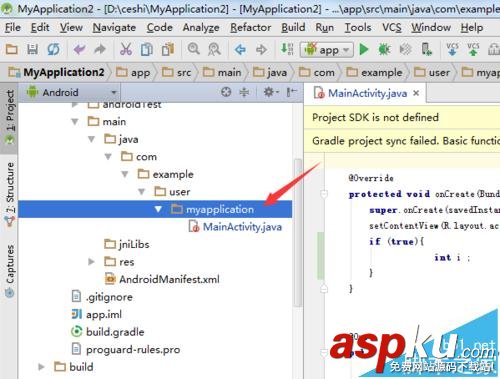
1、首先在Android studio导入一个Android的项目,然后进入到项目中一个activity的文件中的文件夹。
Android studio怎么创建文件? Android studio新建Java类文件的方法

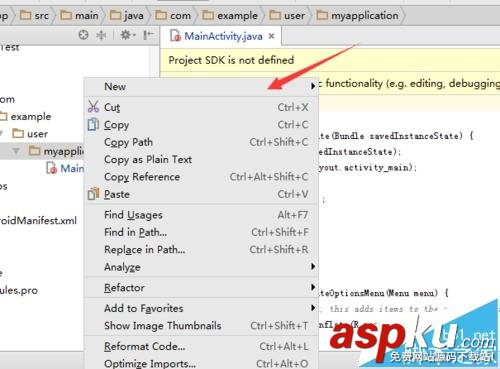
2、选中该文件夹之后,进行右键,弹出下拉的菜单中进行点击“new”的选项。
Android studio怎么创建文件? Android studio新建Java类文件的方法

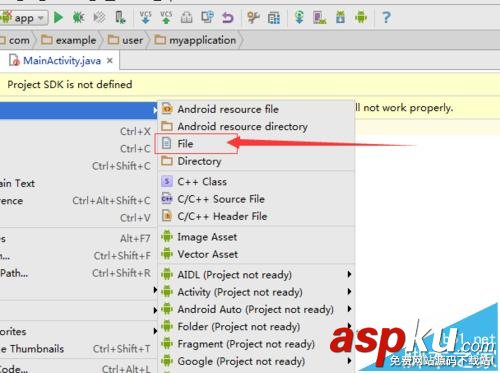
3、然后就会弹出下一级菜单中,进行点击菜单中的“file”的选项。

Android studio怎么创建文件? Android studio新建Java类文件的方法

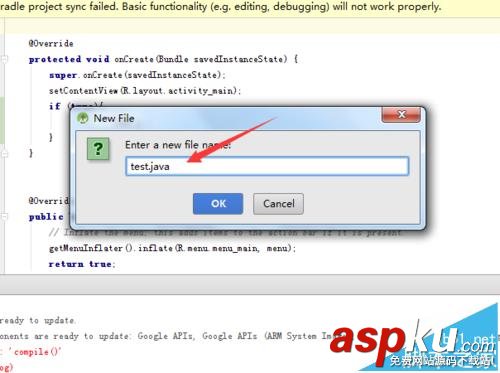
4、就需要输入框中输入创建的文件名,创建Java的类所以直接输入test.java即可,因这个需要Android studio第一个版本的。
Android studio怎么创建文件? Android studio新建Java类文件的方法

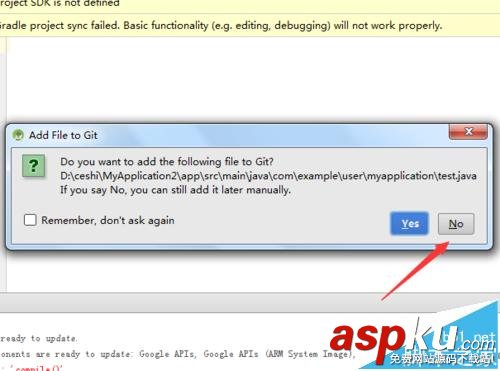
5、因这个项目已添加到git的跟踪的状态的,所以会提示这个信息提示信息,直接点击“no”。
Android studio怎么创建文件? Android studio新建Java类文件的方法

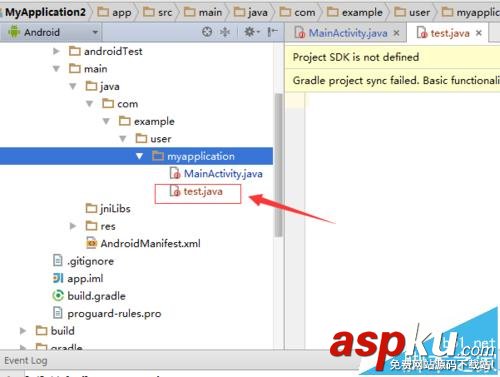
6、这样的话Java的类在该文件下创建成功了。

Android studio怎么创建文件? Android studio新建Java类文件的方法


注:相关教程知识阅读请移步到Android开发频道。
发表评论 共有条评论
用户名: 密码:
验证码: 匿名发表