这篇文章主要给大家分享Android开发自学笔记之AndroidStudio常用功能的相关资料,需要的朋友可以参考下
一、界面区介绍
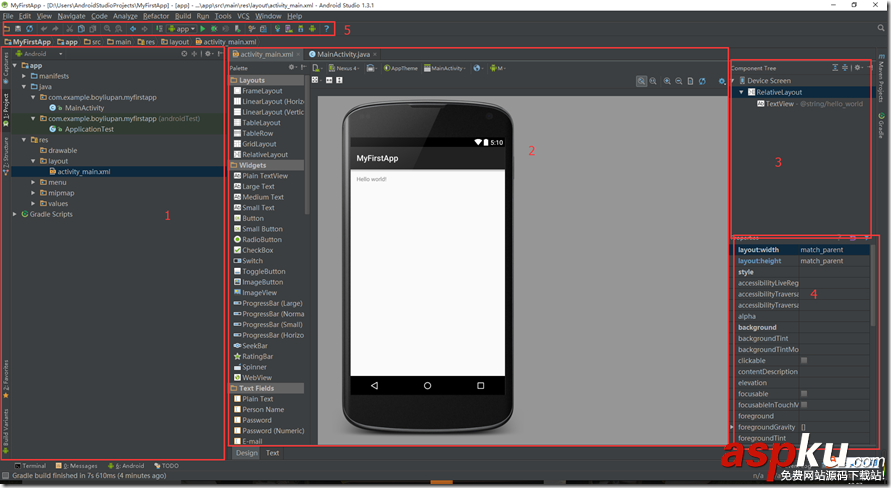
1、项目组织结构区,用于浏览项目文件,默认Project以Android组织方式展示。
2、设计区,默认在打开布局文件时为设计模式,可直接拖动控件到界面上实现所见即所得,下方的Design和Text就是代码和设计模式的切换按钮,切换至TEXT时,左侧为代码编辑区,右侧为所见即所得的预览。
下图为切换至TEXT的界面
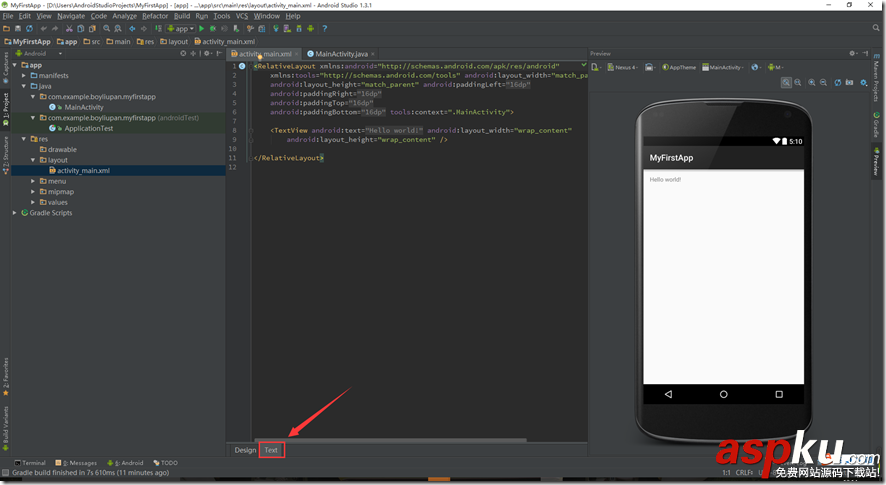
而我们常用的代码编辑时的界面就很简单,左边项目树,右侧代码编辑区,下图为代码编辑界面:

3、组件树,用于展示整个页面布局的层级关系。
4、属性区,显示选中控件的可编辑属性(仅在设计模式可见)。
5、工具栏,提供常用操作按钮
Structure、Project、Captures面板
二、左侧
1、Structure面板
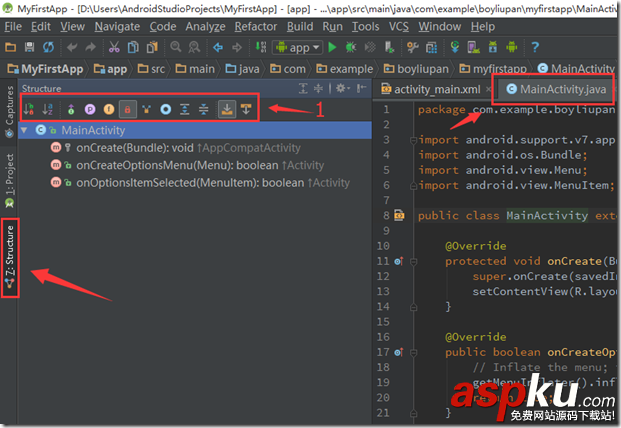
Structure面板,
切换到用于显示当前活动文件的结构,不仅仅支持文件,同时支持
2、Project面板
#FormatImgID_4#
Project面板展示了项目中文件的组织方式,默认是以Android,同时支持在Project、Packages、Scratches、ProjectFiles、Problems…中切换展示方式,我常用展示形式有Android和Project两种,其他大家可以自行摸索一下,一起讨论。
A.Android展示方式
结构如下图:
#FormatImgID_5#
以APP形式展示,manifests文件夹存放AndroidManifests.
res文件夹分类存放了系统中使用到的资源,如键值对都统一放到了values文件夹;布局文件都统一放到了layout文件夹等等。我个人比较喜欢这种组织方式。
与APP同级的是Gradle的一些脚本文件,一般情况下我们不会动他,我目前也没有研究它,等用到了后期再补充吧。
B.Project展示方式
结果如下图:
#FormatImgID_6#
用于浏览项目文件,Project面板会显示当前的所有的module,android应用module会显示一个手机图标(下图中的app);android library module会显示一个书架图标(下图中的android-lib),java library module会显示一个咖啡图标(下图中的java-lib)这种方式的展示更类似于Eclispe。
其他的几种展示方式我目前学习较浅,暂未使用到,所以对其也不甚了解,所以这里暂时不说了,等用到了再补录进来。
3、Captures面板
这个面板我暂时不知道干什么用的,有知道的朋友可以评论中留言帮解释一下。
三、常用按钮
#FormatImgID_7#
编译2中显示的Moudle
当前Project的Moudle列表
运行2中显示的Moudle
调试运行2中显示的Moudle
Run App With Coverage (这个不是很清楚是什么用)
讲调试器附加到安卓进程
设置
项目属性
使用Gradle编译project
AVD管理器(Android虚拟设备镜像管理)
Android SDK管理
Android设备监控
四、其他
#FormatImgID_8#
说明:终端面板,和命令行作用一样,可以执行一些命令行命令。
#FormatImgID_9#
说明:显示连接的终端的运行日志及应用的内存使用和CPU占用情况。
#FormatImgID_10#
快捷键的映射可以在File-setting中Keymap中找到。下面给出常用的操作快捷键说明:
#FormatImgID_11#
#FormatImgID_12#
#FormatImgID_13#
#FormatImgID_14#
#FormatImgID_15#
#FormatImgID_16#
说明:上面的快捷键的说明都是IDEA的,因为Android Studio 源于于 IDEA ,因此 IDEA 的快捷键在Android Studio 基本上都是适用的。
快捷键这部分引用了网友的文章,单击查看原文。
另外在网上也看到其他比较有用的文章,这里直接给出文章的链接地址,不再在文中重复写了,尊重一些原作者。
1.Android Studio之初体验 ---- 很好很强大 感兴趣内容:导入Eclipse项目、安装genymotion插件、导入第三方类库、删除一个项目
2.Android Studio如何设置代码自动提示 感兴趣内容:如标题所示,文中IDE版本较老,新版本设置位置在Setting—>Editor—>General—>Code Completion. 另外代码提示的快捷键是Ctrl+空格 (如果没有自动出来的话可以用用)
五、结语
因为对于Android Studio,我也是新手,所以只能把目前能理解的功能给记录下来,后面在使用中,慢慢补充内容。学习的时候也是学习前人的经验,一点点尝试,希望这篇文章可以帮助后来者,有没有说到的地方也欢迎补充。
新闻热点






疑难解答