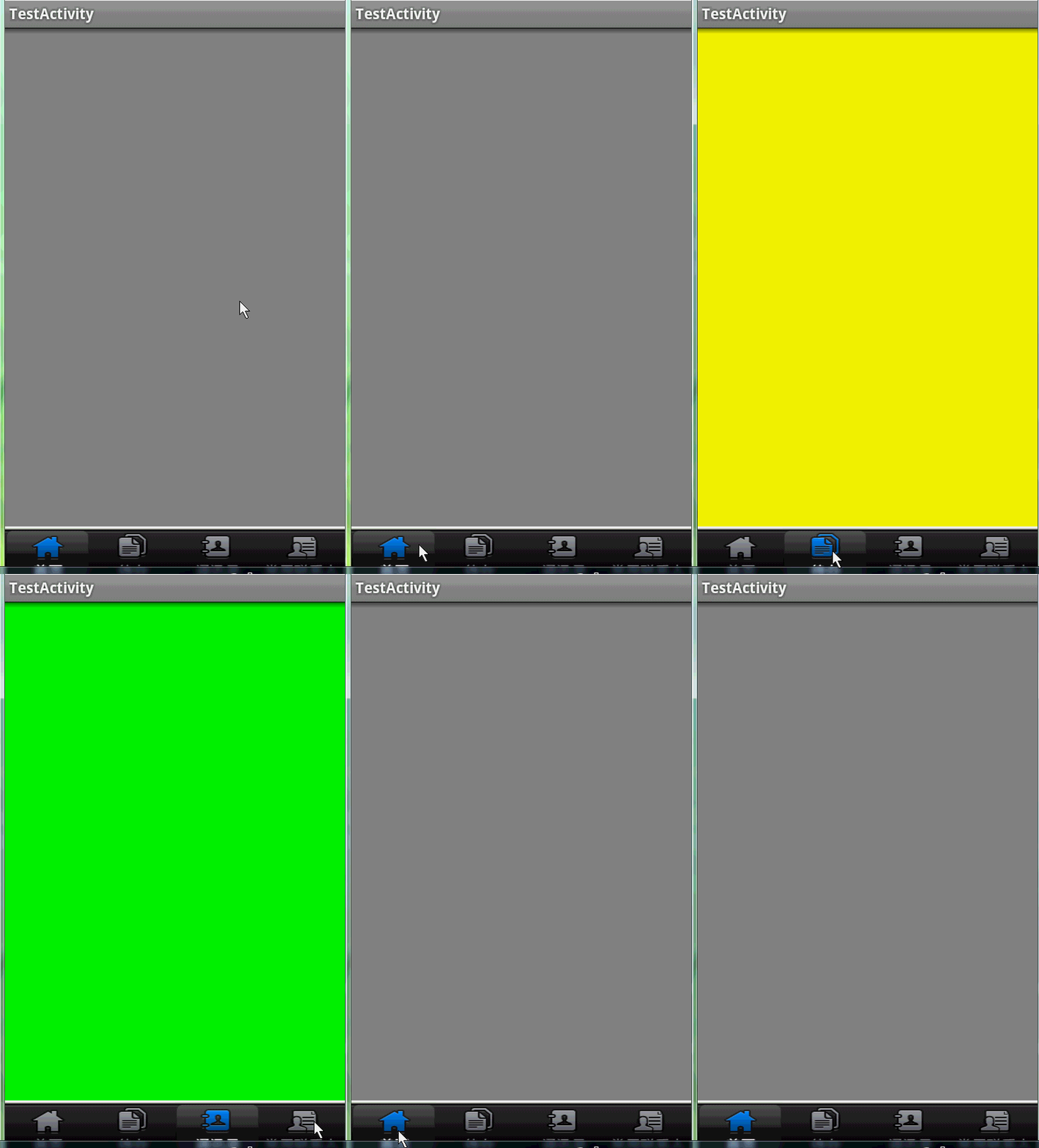
1.布局文件底部放一个GridView,然后一个LinearLayout容器在GridView之上,LinearLayout用于装载Activity的,这里布局位置错误,运行程序会抛异常,修改在下面
复制代码代码如下:
<RelativeLayout xmlns:android="http://schemas.android.com/apk/res/android"
xmlns:tools="http://schemas.android.com/tools"
android:layout_width="match_parent"
android:layout_height="match_parent" >
<LinearLayout
android:id="@+id/activity_group"
android:layout_width="match_parent"
android:layout_height="wrap_content"
android:layout_above="@+id/gridView1"
android:layout_alignParentTop="true"
android:orientation="vertical" >
</LinearLayout>
<GridView
android:id="@+id/gridView1"
android:layout_width="match_parent"
android:layout_height="wrap_content"
android:layout_alignParentBottom="true"
android:background="@drawable/navigationbardown"
android:cacheColorHint="@android:color/transparent"
android:gravity="center"
android:listSelector="@android:color/transparent"
android:verticalSpacing="0dip" >
</GridView>
</RelativeLayout>
2.接下来就是代码啦,我们需要设置GridView的列数mGridView.setNumColumns(mImageIds.length),因为他只能显示一行,然后就是设置GridView点击高亮,每张图片的高亮图片都不一样的,然后就是点击不同的item进入不同的Activity,我们先用到ActivityGroup里面的 public Window startActivity(String id, Intent intent) ,将Activity转换成Window,然后通过 public abstract View getDecorView()这个抽象方法将Window转换成View,在添加到LinearLayout容器中
复制代码代码如下:
package com.example.tabactivity;
import android.app.ActivityGroup;
import android.content.Intent;
import android.os.Bundle;
import android.view.View;
import android.view.ViewGroup;
import android.view.ViewGroup.LayoutParams;
import android.widget.AdapterView;
import android.widget.AdapterView.OnItemClickListener;
import android.widget.BaseAdapter;
import android.widget.GridView;
import android.widget.ImageView;
import android.widget.LinearLayout;
public class TestActivity extends ActivityGroup implements OnItemClickListener {
/**
* Tab标签
*/
private GridView mGridView;
/**
* 普通图片id数组
*/
private int [] mImageIds;
/**
* 高亮图片id数组
*/
private int [] mImageLightIds;
/**
* GridView 适配器
*/
private ImageAdapter mImageAdapter;
/**
* 装载Activity的容器
*/
private LinearLayout mLinearLayout;
@Override
public void onCreate(Bundle savedInstanceState) {
super.onCreate(savedInstanceState);
setContentView(R.layout.activity_test);
mImageIds = new int[]{R.drawable.home, R.drawable.task, R.drawable.addrbook, R.drawable.longnormal};
mImageLightIds = new int[]{R.drawable.home1, R.drawable.taskhl, R.drawable.addrbook1, R.drawable.longhightlight};
mLinearLayout = (LinearLayout) findViewById(R.id.activity_group);
mGridView = (GridView) findViewById(R.id.gridView1);
//因为我们显示一行,列数等于数组的长度
mGridView.setNumColumns(mImageIds.length);
mImageAdapter = new ImageAdapter();
mGridView.setAdapter(mImageAdapter);
mGridView.setOnItemClickListener(this);
startActivity(0);
}
@Override
public void onItemClick(AdapterView<?> parent, View view, int position,
long id) {
//点击设置高亮显示
mImageAdapter.setImageLight(position);
startActivity(position);
}
/**
* 根据position跳转到不同的Activity
* @param id
*/
private void startActivity(int position){
//先清除容器里面的View
mLinearLayout.removeAllViews();
Intent intent = null;
if(position == 0){
intent = new Intent(TestActivity.this, Activity_01.class);
}else if(position == 1){
intent = new Intent(TestActivity.this, Activity_02.class);
}else if(position == 2){
intent = new Intent(TestActivity.this, Activity_03.class);
}else if(position == 3){
intent = new Intent(TestActivity.this, Activity_04.class);
}
intent.setFlags(Intent.FLAG_ACTIVITY_CLEAR_TOP);
//将Activity转换成View
View view = getLocalActivityManager().startActivity("intent", intent).getDecorView();
LinearLayout.LayoutParams layoutParams = new LinearLayout.LayoutParams(new LinearLayout.LayoutParams(LayoutParams.FILL_PARENT,
LayoutParams.FILL_PARENT));
//将Activity转换成的View添加到容器
mLinearLayout.addView(view, layoutParams);
}
/**
* 图片适配器,没什么特别的,里面有一个设置高亮的方法比较重要
* @author mining
*
*/
private class ImageAdapter extends BaseAdapter{
private int currentItem;
/**
* 设置高亮显示
* @param currentItem
*/
public void setImageLight(int selectItem){
this.currentItem = selectItem;
notifyDataSetChanged();
}
@Override
public int getCount() {
return mImageIds.length;
}
@Override
public Object getItem(int position) {
return mImageIds[position];
}
@Override
public long getItemId(int position) {
return position;
}
@Override
public View getView(int position, View convertView, ViewGroup parent) {
if(convertView == null){
convertView = new ImageView(TestActivity.this);
}
if(position == currentItem){
convertView.setBackgroundResource(mImageLightIds[position]);
}else{
convertView.setBackgroundResource(mImageIds[position]);
}
return convertView;
}
}
}
代码都上完了,是不是很简单的赶脚,短短的100多行的代码就实现了Tab分页,上面有设置GridView高亮的方法,还不知道设置高亮的同学可以借鉴一下咯,呵呵, 写的不好,希望各位大牛指点指点!万分感谢
不好意思,上面的布局需要纠正下,位置放错了
复制代码代码如下:
<RelativeLayout xmlns:android="http://schemas.android.com/apk/res/android"
xmlns:tools="http://schemas.android.com/tools"
android:layout_width="match_parent"
android:layout_height="match_parent" >
<GridView
android:id="@+id/gridView1"
android:layout_width="match_parent"
android:layout_height="wrap_content"
android:layout_alignParentBottom="true"
android:background="@drawable/navigationbardown"
android:cacheColorHint="@android:color/transparent"
android:gravity="center"
android:listSelector="@android:color/transparent"
android:verticalSpacing="0dip" >
</GridView>
<LinearLayout
android:id="@+id/activity_group"
android:layout_width="match_parent"
android:layout_height="wrap_content"
android:layout_above="@+id/gridView1"
android:layout_alignParentTop="true"
android:orientation="vertical" >
</LinearLayout>
</RelativeLayout>
代码下载