在上一篇实现了通过布局泵拿到不同布局为listitem布局,然后实现联系人的ListView,这一章要做的是拖拽ListView的Item项,本章原理是在上一篇博客基础之上的,上一篇博客:自定义Adapter并通过布局泵LayoutInflater抓取layout模板编辑每一个item
实现效果图
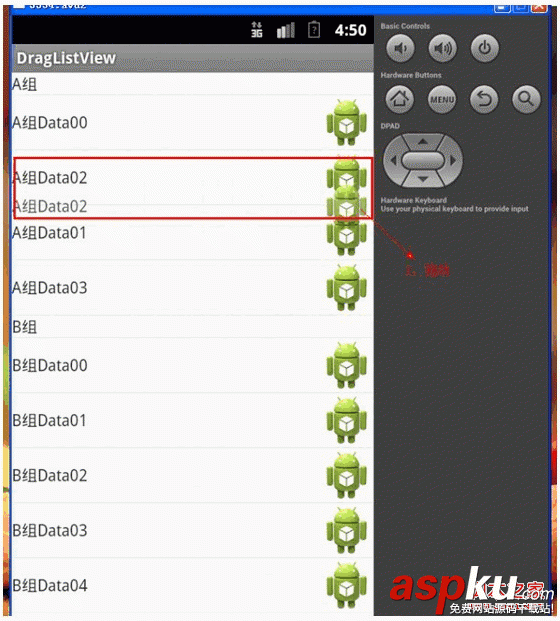
说明
首先我们看到的上面这张图就是实现的效果图了。拖动之后数据项完成交换位置。
功能剖析
我们看到做的这个效果是一个拖拽ListView的Item项位置的功能,在布局方面还是用基于布局泵LayoutInflater来从不同的Layout模板拿到不同的布局然后将view返回。关于布局这一点的知识在上一篇有详细说明,文章开头已经说明,OK,下面我们来剖析一下这个拖动效果的实现吧,下面的文章将会以方法执行的顺序来给出各个方法的代码。然后依次剖析每个方法的作用。
方法执行顺序
[DragView] -> [初始化ListViewContext,和触发move事件的最小距离变量]
[onInterceptTouchEvent] -> [初始化拖动的变量]
[startDrag] -> [准备拖动的影像、window等变量]
[stopDrag] -> [判断重置拖动的影像]
[startDrag] -> [准备拖动的影像、window等变量]
[onTouchEvent] -> [判断点击事件、根据动作做不同操作,或重新绘制Move影响,或者Stop停止拖动。交换数据,也就是下面的这两个方法]
[onDrag] -> [实现滚动的动作]
[onDrop] -> [实现数据item位置切换]
注意
上面的方法执行顺序只是大概逻辑,这其中还有判断和方法中调用其他方法,所以方法的调用是多次的,大家凑合看一下方法的大体功能吧,需要注意的是我们重写的onTouchEvent是要一直不断的监听我们的按键的,如果为Move的话也就是会一直不断的去调用onDrag方法去实现滚动的动作,在此我做了测试,给大家看一下打印的日志如下:
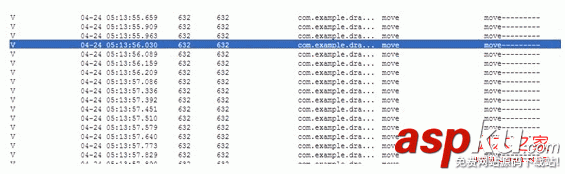
我们看到move日志被执行了多次。说明我们在拖动的时候一直在执行这个方法。下面我会给大家自定义ListView的代码,代码中注释量很大,可读性很高,推荐大家参考上面我给出的方法运行顺序去理解,最后我将给出运行源码。
复制代码代码如下:
package com.example.draglistview;
import com.example.draglistview.MainActivity.DragListAdapter;
import android.content.Context;
import android.graphics.Bitmap;
import android.graphics.BitmapFactory;
import android.graphics.PixelFormat;
import android.util.AttributeSet;
import android.util.Log;
import android.view.Gravity;
import android.view.MotionEvent;
import android.view.View;
import android.view.ViewConfiguration;
import android.view.ViewGroup;
import android.view.WindowManager;
import android.widget.AdapterView;
import android.widget.ImageView;
import android.widget.ListView;
import android.widget.Toast;
public class DragView extends ListView{
private ImageView imageView; //被拖动的图片
private int scaledTouchSlop; //判断拖动的距离
private int dragSrcPosition; //手指在touch事件触摸时候的原始位置
private int dragPosition; //手指拖动列表项时候的位置
private int dragPoint; //手指点击位置在当前数据项item中的位置,只有Y坐标
private int dragOffset; //当前视图listview在屏幕中的位置,只有Y坐标
private int upScrollBounce; //向上滑动的边界
private int downScrollBounce; //拖动的时候向下滑动的边界
private WindowManager windowManager = null; //窗口管理类
//窗口参数类
private WindowManager.LayoutParams layoutParams = null;
//注意该View如果在Layout xml 注册使用的话必须使用下面的这个构造进行初始化
public DragView(Context context, AttributeSet attrs) {
super(context, attrs);
//触发移动事件的最小距离
scaledTouchSlop = ViewConfiguration.get(context).getScaledTouchSlop();
}
//重写于absListView
@Override
public boolean onInterceptTouchEvent(MotionEvent ev) {
if(ev.getAction() == MotionEvent.ACTION_DOWN){
//获取的该touch事件的x坐标和y坐标,该坐标是相对于组件的左上角的位置
int x = (int) ev.getX();
int y = (int) ev.getY();
//赋值手指点击时候的开始坐标
dragSrcPosition = dragPosition = this.pointToPosition(x, y);
//如果点击在列表之外,也就是不允许的位置
if(dragPosition == AdapterView.INVALID_POSITION){
//直接执行父类,不做任何操作
return super.onInterceptTouchEvent(ev);
}
/***
* 锁定手指touch的列表item,
* 参数为屏幕的touch坐标减去listview左上角的坐标
* 这里的getChildAt方法参数为相对于组件左上角坐标为00的情况
* 故有下面的这种参数算法
*/
ViewGroup itemView = (ViewGroup) this.getChildAt(dragPosition-this.getFirstVisiblePosition());
/****
* 说明:getX Y为touch点相对于组件左上角的距离
* getRawX 、Y 为touch点相对于屏幕左上角的距离
* 参考http://blog.csdn.net/love_world_/article/details/8164293
*/
//touch点的view相对于该childitem的top坐标的距离
dragPoint = y-itemView.getTop();
//为距离屏幕左上角的Y减去距离组件左上角的Y,其实就是
//组件上方的view+标题栏+状态栏的Y
dragOffset = (int) (ev.getRawY()-y);
//拿到拖动的imageview对象
View drager = itemView.findViewById(R.id.imageView1);
//判断条件为拖动touch图片是否为null和touch的位置,是否符合
if(drager != null && x>drager.getLeft()-20){
//判断得出向上滑动和向下滑动的值
upScrollBounce = Math.min(y-scaledTouchSlop, getHeight()/3);
downScrollBounce = Math.max(y+scaledTouchSlop, getHeight()*2/3);
//启用绘图缓存
itemView.setDrawingCacheEnabled(true);
//根据图像缓存拿到对应位图
Bitmap bm = Bitmap.createBitmap(itemView.getDrawingCache());
startDrag(bm, y);
}
return false;
}
return super.onInterceptTouchEvent(ev);
}
//重写OnTouchEvent,触摸事件
@Override
public boolean onTouchEvent(MotionEvent ev) {
if(imageView != null && dragPosition != INVALID_POSITION){
int currentAction = ev.getAction();
switch (currentAction) {
case MotionEvent.ACTION_UP:
int upY = (int) ev.getY();
//还有一些操作
stopDrag();
onDrop(upY);
break;
case MotionEvent.ACTION_MOVE:
Log.v("move", "move---------");
int moveY = (int) ev.getY();
onDrag(moveY);
break;
default:
break;
}
return true;
}
//决定了选中的效果
return super.onTouchEvent(ev);
}
/****
* 准备拖动,初始化拖动时的影像,和一些window参数
* @param bm 拖动缓存位图
* @param y 拖动之前touch的位置
*/
public void startDrag(Bitmap bm,int y){
stopDrag();
layoutParams = new WindowManager.LayoutParams();
//设置重力
layoutParams.gravity = Gravity.TOP;
//横轴坐标不变
layoutParams.x = 0;
/**
*
* y轴坐标为 视图相对于自身左上角的Y-touch点在列表项中的y
* +视图相对于屏幕左上角的Y,=
* 该view相对于屏幕左上角的位置
*/
layoutParams.y = y-dragPoint+dragOffset;
/****
* 宽度和高度都为wrapContent
*/
layoutParams.width = WindowManager.LayoutParams.WRAP_CONTENT;
layoutParams.height = WindowManager.LayoutParams.WRAP_CONTENT;
/****
* 设置该layout参数的一些flags参数
*/
layoutParams.flags = WindowManager.LayoutParams.FLAG_NOT_FOCUSABLE
| WindowManager.LayoutParams.FLAG_NOT_TOUCHABLE
| WindowManager.LayoutParams.FLAG_KEEP_SCREEN_ON
| WindowManager.LayoutParams.FLAG_LAYOUT_IN_SCREEN;
//设置该window项是半透明的格式
layoutParams.format = PixelFormat.TRANSLUCENT;
//设置没有动画
layoutParams.windowAnimations = 0;
//配置一个影像ImageView
ImageView imageViewForDragAni = new ImageView(getContext());
imageViewForDragAni.setImageBitmap(bm);
//配置该windowManager
windowManager = (WindowManager) this.getContext().getSystemService("window");
windowManager.addView(imageViewForDragAni, layoutParams);
imageView = imageViewForDragAni;
}
/***
* 停止拖动,去掉拖动时候的影像
*/
public void stopDrag(){
if(imageView != null){
windowManager.removeView(imageView);
imageView = null;
}
}
/****
* 拖动方法
* @param y
*/
public void onDrag(int y){
if(imageView != null){
//透明度
layoutParams.alpha = 0.8f;
layoutParams.y = y-this.dragPoint+this.dragOffset;
windowManager.updateViewLayout(imageView, layoutParams);
}
//避免拖动到分割线返回-1
int tempPosition = this.pointToPosition(0, y);
if(tempPosition != this.INVALID_POSITION){
this.dragPosition = tempPosition;
}
int scrollHeight = 0;
if(y<upScrollBounce){
scrollHeight = 8;//定义向上滚动8个像素,如果可以向上滚动的话
}else if(y>downScrollBounce){
scrollHeight = -8;//定义向下滚动8个像素,,如果可以向上滚动的话
}
if(scrollHeight!=0){
//真正滚动的方法setSelectionFromTop()
setSelectionFromTop(dragPosition, getChildAt(dragPosition-getFirstVisiblePosition()).getTop()+scrollHeight);
}
}
/***
* 拖动放下的时候
* param : y
*/
public void onDrop(int y){
int tempPosition = this.pointToPosition(0, y);
if(tempPosition != this.INVALID_POSITION){
this.dragPosition = tempPosition;
}
//超出边界处理
if(y<getChildAt(1).getTop()){
//超出上边界
dragPosition = 1;
}else if(y>getChildAt(getChildCount()-1).getBottom()){
//超出下边界
dragPosition = getAdapter().getCount()-1;
//
}
//数据交换
if(dragPosition>0&&dragPosition<getAdapter().getCount()){
@SuppressWarnings("unchecked")
DragListAdapter adapter = (DragListAdapter)getAdapter();
//原始位置的item
String dragItem = adapter.getItem(dragSrcPosition);
adapter.remove(dragItem);
adapter.insert(dragItem, dragPosition);
Toast.makeText(getContext(), adapter.getList().toString(), Toast.LENGTH_SHORT).show();
}
}
}
写在后面的话
以上就为自定义ListView的源码了。当然还有部分未给出的代码。包括MainActivity、3个Layout xml 文件。[比较简单] 如果你看懂了[或者有一些疑问]上面的这部分代码,你可以下载我的源码查相关的API和案例去学习,去进步,祝成功!
源码下载