
当你还在为升级到Win10后又能用上熟悉的开始菜单而感到欣慰时,一些喜欢钻研的人却从Wi

不点击“所有应用”也能访问“所有应用”列表
看上去这是个不可能完成的任务,但实际上在Win10开始菜单上完全可以:你只需通过一个鼠标手势就可以在不点击的情况下打开“所有应用列表”。操作方法很简单,打开开始菜单后,在左侧区域任意位置按住鼠标左键不放并快速向上滑动,然后就会切换到所有应用列表了。
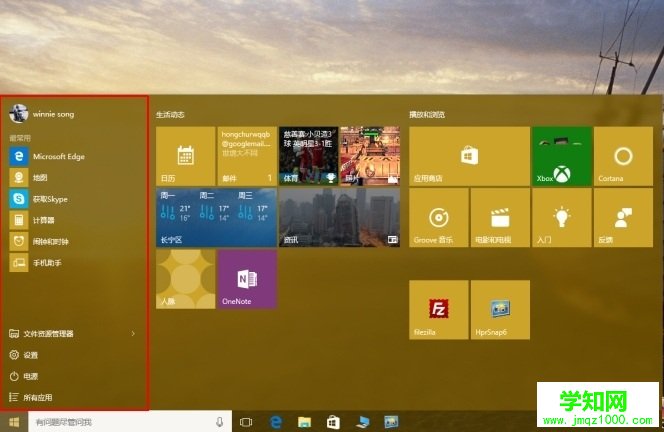
在开始菜单整个左侧区域都可以
需要注意的是,上滑速度要快一些,如果发现操作无效请加快滑动速度。另外除了鼠标手势,触屏设备也支持类似的操作方式,用手指按住左侧区域任意位置然后快速向上轻扫即可。
当安装应用较多时,快速从“所有应用”里找到指定应用
Windows 10开始菜单“所有应用”列表采用了按首字母分组排序的形式排列应用,随着安装应用增多,整个列表会越来越长,此时查找某些应用就需要翻阅长长的列表。其实微软有提供快速查找应用的途径,只不过很多用户尚未发现而已。
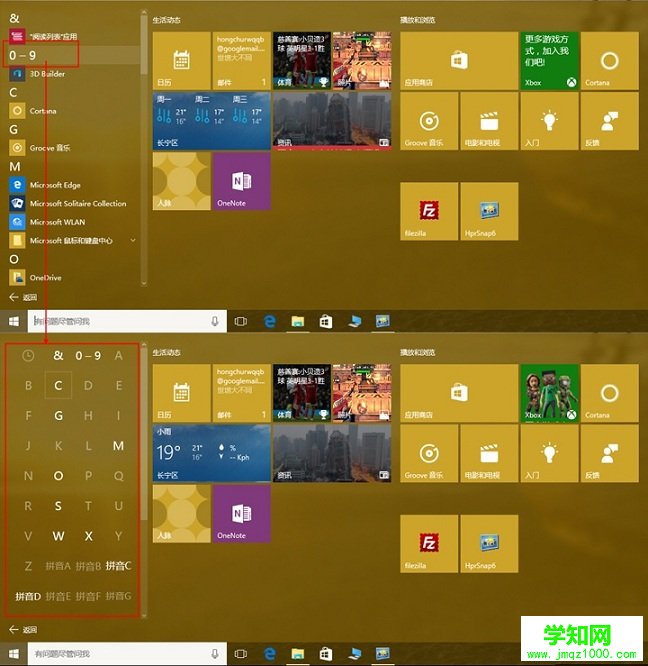
通过字母表来快速找应用
我们只需点击代表应用分组的首字母可以打开一张字母表的,通过点击这张表上的字母就可以快速定位到对应的首字母分组,这样就不用再拖动整个列表来找应用了。表中高亮的字母代表有应用在该字母分组下,灰色则表示暂无应用。
声明:本文内容由电脑学习网整理,感谢笔者的分享!刊登/转载此文目的在于更广泛的传播及分享,但并不意味着赞同其观点或论证其描述。如有版权或其它纠纷问题请准备好相关证明材料与站长联系,谢谢!
郑重声明:本文版权归原作者所有,转载文章仅为传播更多信息之目的,如作者信息标记有误,请第一时间联系我们修改或删除,多谢。
新闻热点






疑难解答













