首页 > 系统 > Win10 > 正文

win10自动维护怎么用?

2020-03-01 04:33:05
字体:
来源:转载
供稿:网友
html' target='_blank'>win10系统最近推出新功能,该功能为自动维护。何为自动维护呢?其实就是在指定是时间进行更新、杀毒以及系统诊断等操作。它可以提升不少安全系数,但是功能虽好,很多电脑硬件不行的用户,普遍感觉开启自动维护后,电脑变的卡顿。我们要怎么做呢?

win10自动维护开启/关闭设置方法:

第一步、Win+R组合键调出运行命令输入框,输入regedit后,点击确定或者回车
win10自动维护怎么用?win10自动维护开启/关闭操作方法
温馨提示:如果弹出用户账户控制窗口,点击“是”即可

第二步、在注册表编辑器窗口,依次展开并定位至

HKEY_LOCAL_MACHINE/SOFTWARE/Microsoft/Windows NT/CurrentVersion/Schedule/Maintenance

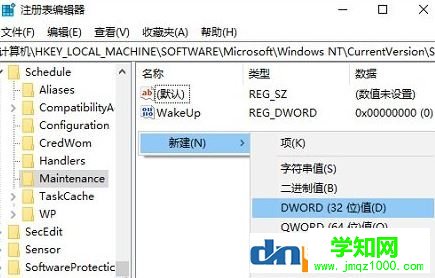
第三步、在Maintenance对应的右侧窗口,单击鼠标右键,弹出菜单中鼠标指向“ 新建”然后点击次级菜单中的“DWORD(32位)值”,如图:
win10自动维护怎么用?win10自动维护开启/关闭操作方法
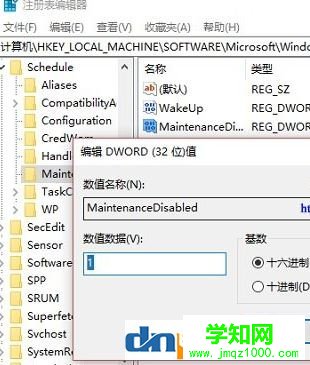
第四步、将新建的DWORD(32位)值命名为MaintenanceDisabled,对其双击鼠标

第五步、在弹出的编辑DWORD(32位)值窗口,把MaintenanceDisabled的数值数据从“0”更改为“1”,然后点击“确定”
win10自动维护怎么用?win10自动维护开启/关闭操作方法
第六步、重启计算机Windows10系统自动维护功能就会关闭了

温馨提示:需要重新开启自动维护功能,只需把MaintenanceDisabled数值数据从“1”修改为“0”,或删除MaintenanceDisabled值即可

以上便是小编给大家分享介绍的win10自动维护开启/关闭操作方法!只要认真按照上述六步,基本就可解决。

郑重声明:本文版权归原作者所有,转载文章仅为传播更多信息之目的,如作者信息标记有误,请第一时间联系我们修改或删除,多谢。

发表评论 共有条评论
用户名: 密码:
验证码: 匿名发表