
随着win10的更新,很多win8用户都想了解win8升级win10好吗?具体步骤是怎样的?下面就一起来看看相关内容。
win8升级win10步骤
1、如果任务栏上有“获取Windows10”补丁,收到Windows10安装推送信息。
然后在控制面板的window更新里面点击“开始安装”
2、等待进度条到100%,进入安装操作。
3、安装文件进度完成后,进行重启,进行安装。
4、html' target='_blank'>电脑重启后,出现安装进度。
5、进度完成后,再次重启,进入快速设置。
6、输入基本用户名等信息后,进入下一步。
7、稍等一会儿,就可以进行正常桌面了。
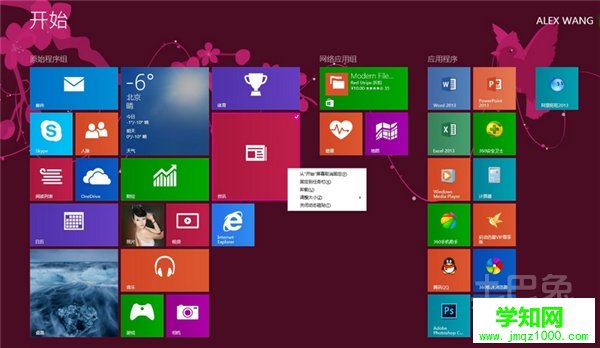
win8升级win10好吗
开始屏幕vs开始菜单
Windows10最重要的功能加入当属开始菜单的回归了,特别是对于普通计算机(非触屏)用户。对于使用鼠标和键盘的他们来说,Windows8会占用整块屏幕的开始屏幕从来都显得没有任何意义。
而在Windows10当中,原本属于开始屏幕的动态磁贴现在整合到了开始菜单内,用户还可手动将其拓展至全屏。对于普通用户来说,这样的改动显然更加直观和人性化。
总而言之,如果你是使用鼠标和键盘的普通计算机用户,那Windows10会让你变得更加开心。
平板模式
对于使用平板电脑的用户来说,开始菜单的回归显然并不是多么重要的功能。为了照顾平板用户的需要,Windows10提供了一个新的“平板模式”。在该模式当中,所有的桌面窗口又会再次变成全屏。
当然,如果用户需要进入更加传统的桌面界面,也可以选择将平板模式关闭——如果你想要进行较为复杂的多任务操作,或是为设备插上鼠标和键盘,这样的设定无疑非常实用。与此同时,这也让混合设备的使用变得更加方便了。
总而言之,平板模式对于纯粹的平板设备可能并不是那么重要,但混合设备可以从中获益颇多。
经典vs统一应用
Windows8的应用商店同样会以全屏状态运行,这同样并不适合普通计算机用户进行操作。而在Windows10当中,应用商店能够以窗口模式运行,这可以让它更好地融入到用户的操作和使用当中。
虽然部分应用程序仍未面向桌面环境提供真正的优化,但微软正在解决这些问题。
总而言之,现在就判断统一应用所具备的影响力还为时尚早,但能以窗口模式运行的特性的确很实用。
高级用户功能
除了开始菜单的加入以及其他界面上的改动之外,Windows10还为高级用户准备了一些新的功能。
首先是php?/%D0
作为该功能的一部分,Alt+Tab如今也有了新的视图。点击该快捷键之后,你就会看到TaskView界面,它对窗口切换和管理功能进行了整合。虽然整体效果相比OSX还有一定差距,但对于部分用户来说,这个功能将会非常有用。
郑重声明:本文版权归原作者所有,转载文章仅为传播更多信息之目的,如作者信息标记有误,请第一时间联系我们修改或删除,多谢。
新闻热点






疑难解答













