
在windows系统中,设置打印机共享的方法有很多中,而在没有系列版本中是有所不同的,一些用户在将html' target='_blank'>系统升级到win10系统后,却不知道如何设置打印机共享了, 故此小编为大家带来了win10设置打印机共享的方法,需要的用户赶快学习下吧!
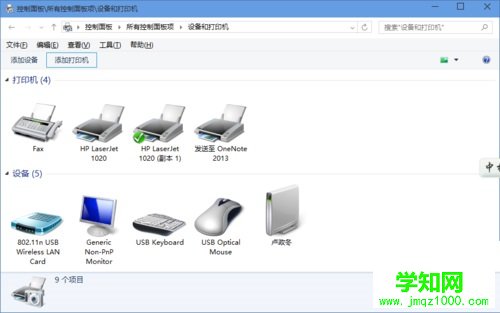
操作方法 一、计算机图标右键-----属性-----计算机名---更改---修改工作组名 为一样,确定;
二、打印主机和客户机系统版本和位数相同;
三、开始——打印机和传真——添加网路打印机;
四、不同系统打印机驱动安装两个方法;
1:Win10机安装本地打印机 ,端口选择LPT, 安装驱动完毕,重启计算机,添加
2:Win10机先下载驱动解压备用;
五、添加打印机;
六、创建新端口:选local port;
七、端口名:填写//ip/打印机共享名;
八、添加驱动,指向驱动放的位置。
通过上述简单的操作设置,我们就能够在win10系统下正确配置打印机了,这样一来我们局域网中的电脑都能够通过Win10系统来打印系统中的文件了。是不是非常的方便呢!
声明:本文内容由武林网网整理,感谢笔者的分享!刊登/转载此文目的在于更广泛的传播及分享,但并不意味着赞同其观点或论证其描述。如有版权或其它纠纷问题请准备好相关证明材料与站长联系,谢谢!
郑重声明:本文版权归原作者所有,转载文章仅为传播更多信息之目的,如作者信息标记有误,请第一时间联系我们修改或删除,多谢。
新闻热点






疑难解答













