
创建新建文件夹操作是每个windows用户都会操作的一项功能,而通常我们在创建新建文件夹后,名字默认为“新建文件夹”,但是你有没有想过将新建文件夹名字修改一个其它名字呢?而这里小编提供的方法教程,可让你将文件夹名字修改成指定名称,下面我们就看下详细的操作方法吧!(注:该方法适用于win7/8/10系统)

操作方法
1、在“运行”中输入regedit后,按回车进入注册表编辑器
2、定位到
HKEY_CURRENT_USER/SOFTWARE/Microsoft/Windows/CurrentVersion/Explorer/
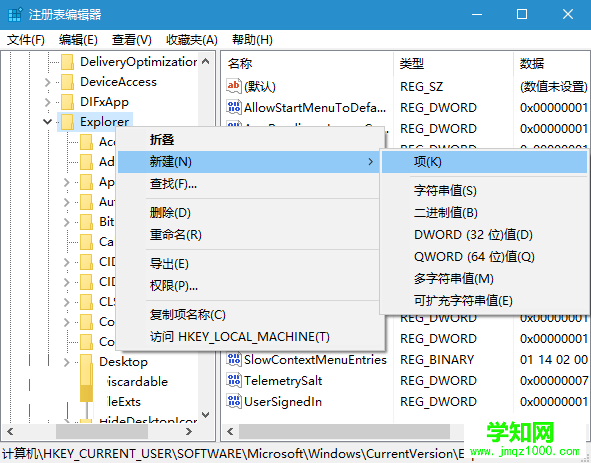
3、在Explorer上新建项,命名为NamingTemplates(如果已有NamingTemplates则直接进行下一步),如下图——
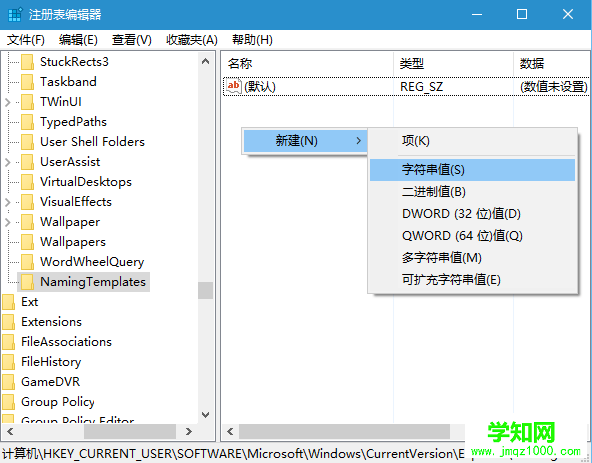
4、点击NamingTemplates,在右边空白处新建字符串值(如下图),命名为RenameNameTemplate
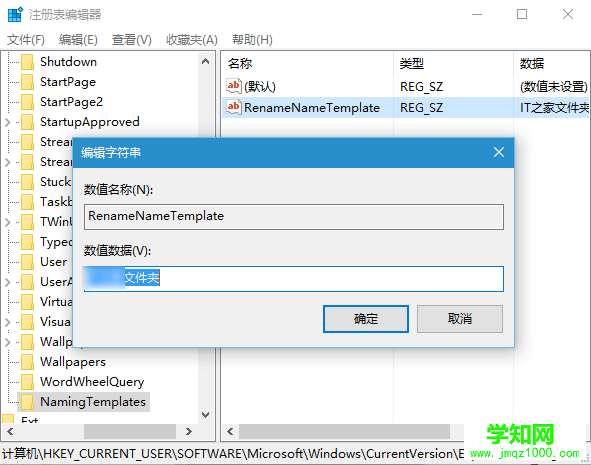
5、双击RenameNameTemplate,在“数值数据”中输入你想要的新建项目临时名称,例如“IT之家文件夹”,如下图——
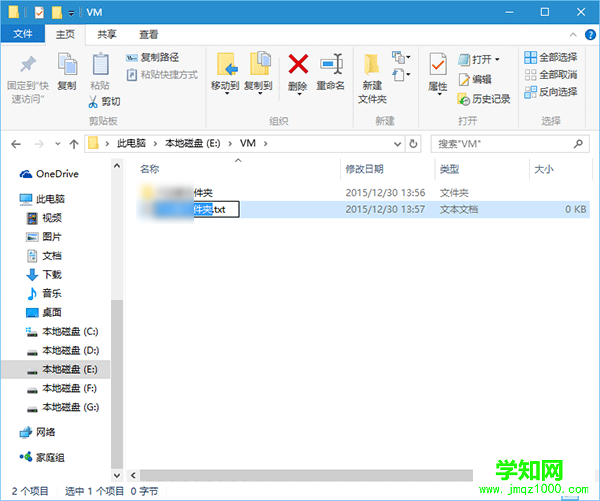
6、这一名称会应用到任何类型的新建项目,这显然不太合适,如下图——
7、还有一种“万能”个性化命名方式,格式为:前缀名%s,例如“IT之家%s”,如下图——
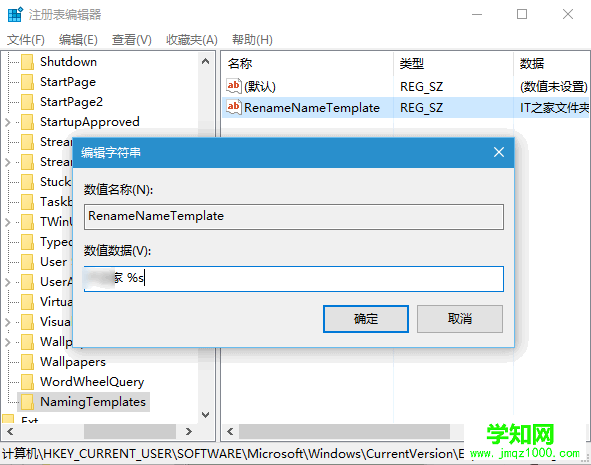
这种方式适用于所有类型的新建内容,后边的“%s”代表了相应类型的通用名称,效果如下图:
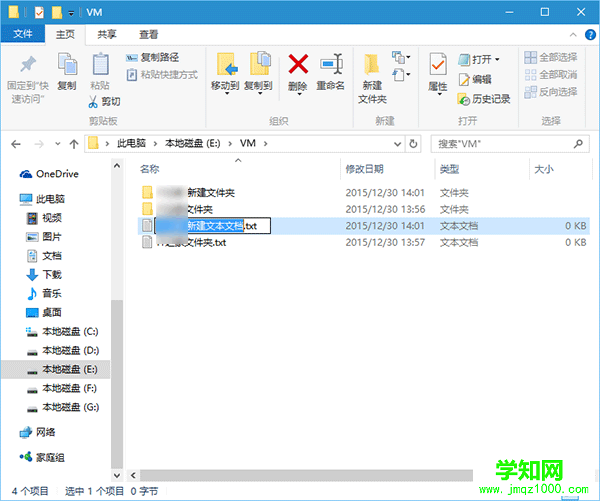
▲为了显示前缀名和后边通用名称的区别,图中设定时在前缀名和%s之间加入了空格
通过上述上述方法我们即可将新建文件夹修改问其他名称了,不过由于微软的通用名称中包含“新建”二字,因而这种方式无法去掉这两个字。我们可修改为如“新建 ”等等。
声明:本文内容由武林网网整理,感谢笔者的分享!刊登/转载此文目的在于更
郑重声明:本文版权归原作者所有,转载文章仅为传播更多信息之目的,如作者信息标记有误,请第一时间联系我们修改或删除,多谢。
新闻热点






疑难解答













