
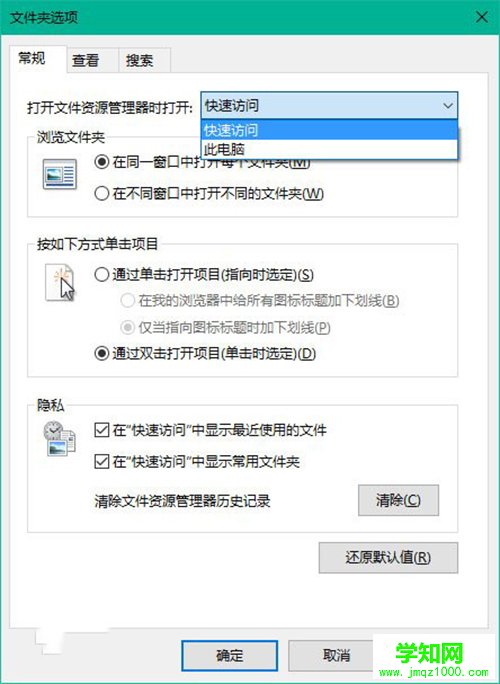
• 首先,将系统默认打开位置设置为“快速访问”,在文件夹选项—常规中设置,如下图所示:
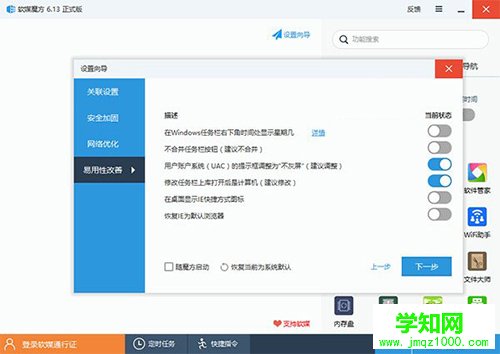
软媒魔方和Win10优化大师的设置向导提供了快速切换任务栏资源管理器图标打开位置的选项,如下图所示:
• 接下来需要对注册表做一点小手术,按Win+R打开运行,输入regedit回车打开注册表编辑器。
• 导航至以下位置:
HKEY_LOCAL_MACHINESOFTWAREMicrosoftWindowsCurrentVersionExplorerHomeFolderDesktopNameSpaceDelegateFolders
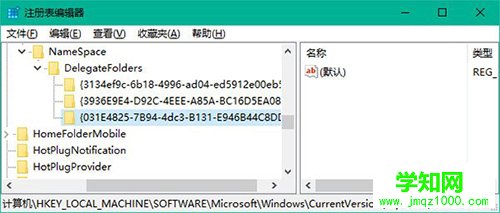
• 在该项下新建名为{031E4825-7B94-4dc3-B131-E946B44C8DD5}的项,如下图所示:
• 如果你使用的是64位操作系统,还需要在以下位置新建相同的项:
HKEY_LOCAL_MACHINESOFTWAREWow64NodeMicrosoftWindowsCurrentVersionExplorerHomeFolderDesktopNameSpaceDelegateFolders
• 此时当你打开资源管理器时,在常用文件夹中就会出现所有的库。如果你只需要库,可以把其他项目全部删除,如下图所示:

郑重声明:本文版权归原作者所有,转载文章仅为传播更多信息之目的,如作者信息标记有误,请第一时间联系我们修改或删除,多谢。
新闻热点






疑难解答













