首页 > 系统 > Win10 > 正文

win10系统安装ae软件失败的解决方法 win10装AE失败怎么办?

2020-03-01 04:50:28
字体:
来源:转载
供稿:网友
html' target='_blank'>win10安装AE失败怎么办?做图形设计的很多用户都会用到AE软件,不过在win10系统下安装AE时可能会遇到AE弹出安装失败的警告,如下图。接下来小编就教大家如何解决在win10系统下安装AE出现安装失败的问题。
win10系统安装ae软件失败的解决方法 win10装AE失败怎么办?
win10系统安装ae软件失败的解决方法:

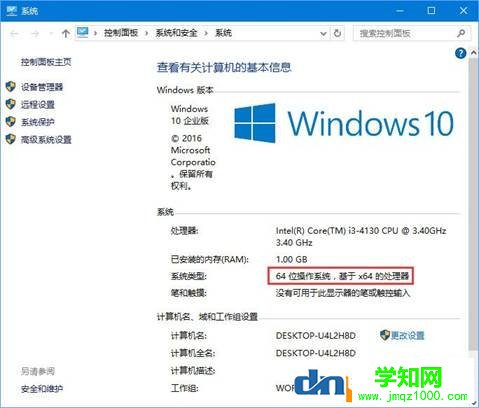
1、先查看你的电脑是32位还是64位系统,win10系统点击“此电脑”我的属性查询

win10系统安装ae软件失败的解决方法 win10装AE失败怎么办?
2、点击我的电脑属性之后,会显示你的计算机的一些基本信息,有系统类型:会显示多少位操作系统。
win10系统安装ae软件失败的解决方法 win10装AE失败怎么办?
3、知道自己的操作系统之后,找到对应文件夹。

32位操作系统:
C:/Program Files/Common Files/Adobe/caps
C:/Program Files/Common Files/Adobe/backup

64位操作系统对应文件夹:
C:/Program Files (x86)/Common Files/Adobe/caps
C:/Program Files (x86)/Common Files/Adobe/backup

例如:我的电脑是64位系统,对应文件夹如下图:对应的两个文件夹里面的所有文件都删除,删除之后重启电脑即可安装成功。

win10系统安装ae软件失败的解决方法 win10装AE失败怎么办?
以上就是小编为大家介绍的win10系统安装ae软件失败的解决方法,一般出现这个错误的话,可能是你之前安装过AE或者类似的软件,后来卸载的时候没有全新删除干净,本文所讲的这个方法就是将AE的残留文件清理掉,然后就可以正常安装了。

郑重声明:本文版权归原作者所有,转载文章仅为传播更多信息之目的,如作者信息标记有误,请第一时间联系我们修改或删除,多谢。

发表评论 共有条评论
用户名: 密码:
验证码: 匿名发表