
如何关闭种win10自动更新

win10怎么关闭自动更新 2种win10关闭自动更新方法
方法一:使用组策略关闭Win10自动更新
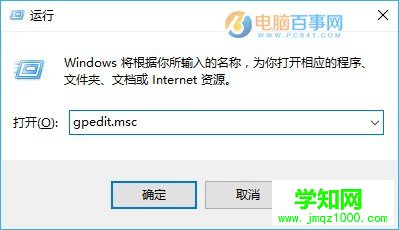
1、同时按下键盘上的的 Windows + R 组合快捷键打开“运行”操作框,在打开后面输入:gpedit.msc 完成后点击确定或者按回车键进入“组策略”设置,如图。
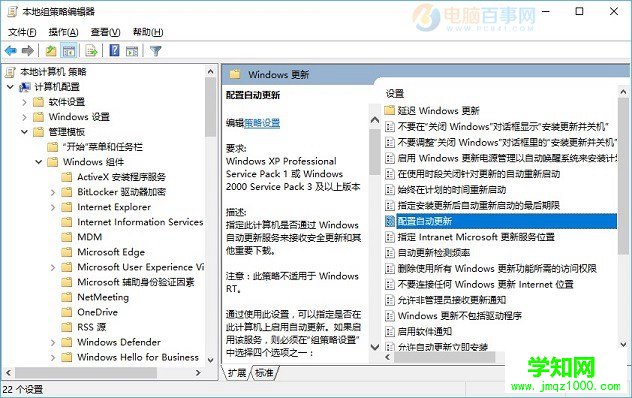
2、打开组策略编辑器以后,我们先依次点击计算机配置-管理模板-Windows组件菜单选项,然后在Windows组件菜单窗口中,点击选择“Windows更新”子菜单项,然后在右侧的配置选项中找到“配置自动更新”,如图。
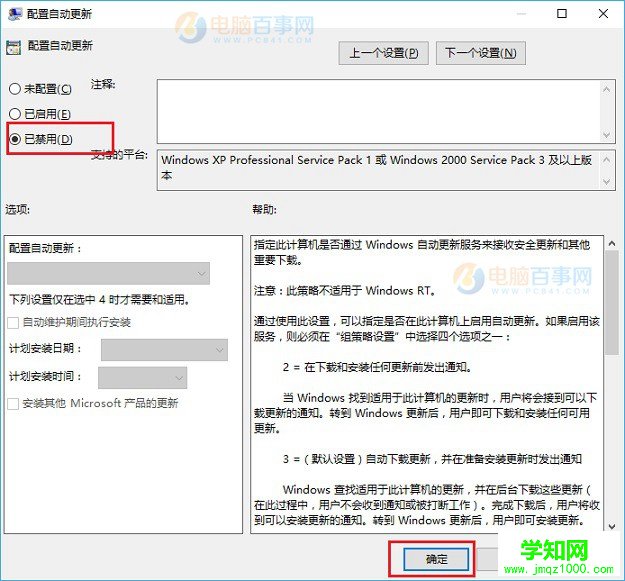
3、最后双击右侧的“配置自动更新”选项,在打开的页面中默认是未配置选项,这里我们只需要
方法二:使用服务关闭Win10自动更新
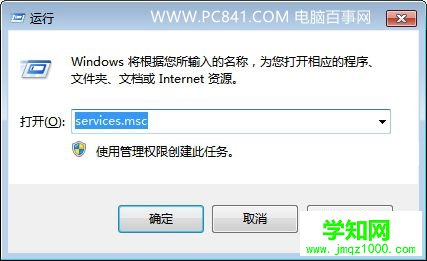
1、同时按下键盘上的的 Windows + R 组合快捷键打开“运行”操作框,在打开后面输入:services.msc 完成后点击确定或者按回车键进入本地服务,如图。
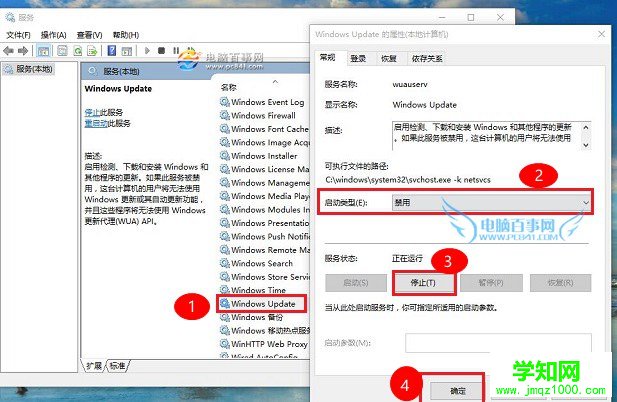
2、打开本地服务之后,在右侧找到Windows Update服务项,双击打开,然后将启动类型选择为“禁止”,并点击下面的“停止”,之后再点击下方的“确定”保存设置,这样就可以禁用Windows Update,也就是自动更新来了。
更多知识请关注武林网html' target='_blank'>windows10教程 栏目
郑重声明:本文版权归原作者所有,转载文章仅为传播更多信息之目的,如作者信息标记有误,请第一时间联系我们修改或删除,多谢。
新闻热点






疑难解答













