
一位用户在使用html' target='_blank'>Windows10系统过程中,想要将fat32转ntfs,但又不希望丢失文件资料。那么,该如何实现呢?会不会十分复杂?下面, 小编就给大家分享下通过命令将fat32转ntfs的方法。感兴趣的朋友们,可以一起来看看!
步骤如下:
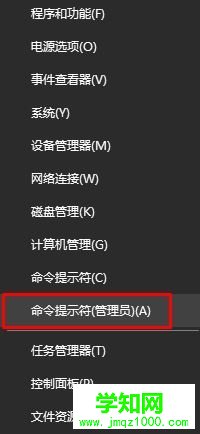
1、在开始菜单上单击右键,点击【命令提示符(管理员)】。
2、如,将要F盘转换为NTFS格式则输入如下代码:convert f:/fs:ntfs
如果要将G盘转换为NTFS则输入:convert g:/fs:ntfs
我们只需将f或g修改为需要转换格式的从盘盘符即可,然后按下回车键即可。

3、如果驱动器有卷标,系统会要求你输入磁盘的卷标,然后回车;补充:查看卷标:右击磁盘→属性→常规。
win10系统通过命令将fat32转ntfs的方法就为大家介绍到这里了。注意,该方法只适用于fat32转ntfs,无法逆向操作!大家可以关注 更多精彩教程http://www.VeVb.com/
相关教程:xp c盘fat32转ntfs郑重声明:本文版权归原作者所有,转载文章仅为传播更多信息之目的,如作者信息标记有误,请第一时间联系我们修改或删除,多谢。
新闻热点






疑难解答













