
提到ie浏览器大家也都比较熟悉了,html' target='_blank'>windows10系统都自带此浏览器。有时候电脑在使用ie浏览器的时候,想把它从默认的版本升级为较高的版本,怎么操作?针对提问,小编收集整理电脑升级IE浏览器的方法。
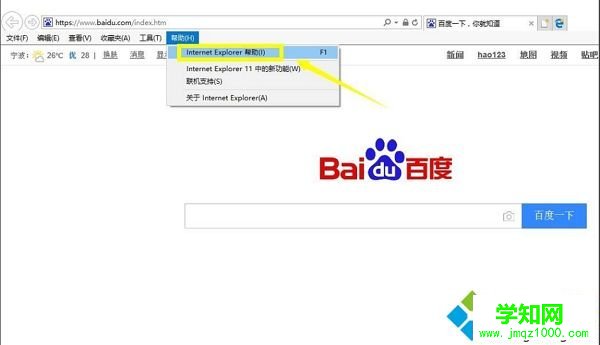
1、首先,打开IE浏览器,然后找到左上角的“帮助”并点击。

2、然后,再点“Internet explore 帮助”,或直接按键盘里的“F1”。
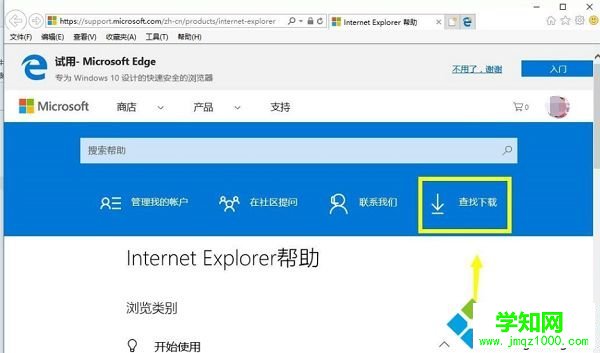
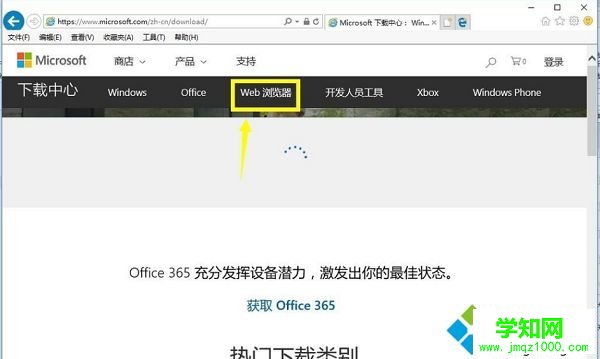
3、在进入到微软官网后,找到并点击“查找下载”。然后在查找下载页面点“web浏览器”。
4、进入之后,根据系统版本来下载即可。

win10系统电脑升级IE浏览器的方法介绍到这里了,感兴趣或有需要的小伙伴一起来操作设置。
郑重声明:本文版权归原作者所有,转载文章仅为传播更多信息之目的,如作者信息标记有误,请第一时间联系我们修改或删除,多谢。
新闻热点






疑难解答













