
一位用户在html' target='_blank'>windows10系统电脑上连接U盘后,发现打开时总会弹出“位置不可用”的提示框,提示:无法访问X: 系统资源不足 无法完成请求的服务,这是怎么回事呢?其实,该问题是u盘损坏或内存配置过小所导致的。下面, 小编给大家分享下该问题的具体解决方法。
推荐:win10系统下载中文
步骤如下:
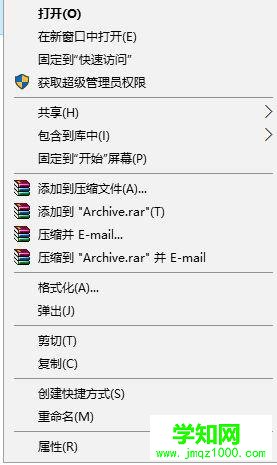
1、在U盘上单击右键,弹出菜单中点选择【属性】;
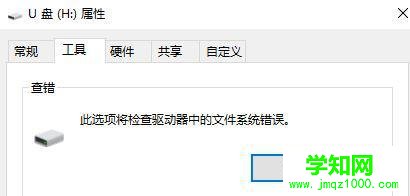
2、在属性窗口点击【工具】选卡,点击差错下方的【检查】按钮;
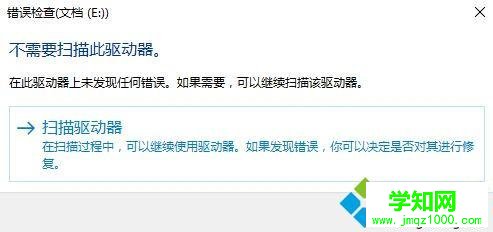
3、点击【扫描驱动器】进行自动修复,扫面完成后查看是能否正常打开磁盘;
4、若无法打开,则可将该U盘进行格式化操作,在U盘上单击右键,选择【格式化】;
5、勾选【快速格式化】点击开始即可!
方法二:内存配置过小
1、 点击小娜搜索框,键入:regedit 按下回车键打开注册表;
2、在注册表左侧展开:HKEY_LOCAL_MACHINESYSTEMCurrentControlSet;
3、在CurrentControlSet 下方接着展开至serviceslanmanserver;
4、点击lanmanserver项,在右侧 单击右键,选择【新建】-【DWORD 32 位 值】,将其命名为:maxworkitems;
5、双击打开maxworkitems,将数值数据修改为合适的数据点击确定即可。(如果计算机有512MB以上的内存,键入“1024”)
操作完成后重启win10系统即可解决!
以上就是小编为大家分享的win10打开u盘提示“系统资源不足 无法完成请求的服务”问题的解决方法了。遇到类似问题的朋友们,可以参考本教程解决看看!
郑重声明:本文版权归原作者所有,转载文章仅为传播更多信息之目的,如作者信息标记有误,请第一时间联系我们修改或删除,多谢。
新闻热点






疑难解答













