
matlab是一款功能十分强大的商业数学软件,其深受很多用户们的喜爱。不过,最近有一些html' target='_blank'>windows10正式版系统用户反馈自己对它了解的不多,因此不知道该如何安装使用,这要怎么办呢?接下来,小编就给大家分享一下到底windows10系统该如何安装matlab2010b版本。
具体如下:
1、首先下载matlab 2010b安装文件,然后解压安装文件后,在解压出来的文件中选择setup.exe文件;

2、进入到安装界面,选择installwithoutusingtheInternet,然后选择点击Next,在出现的界面中,选择Yes,然后点击Next;
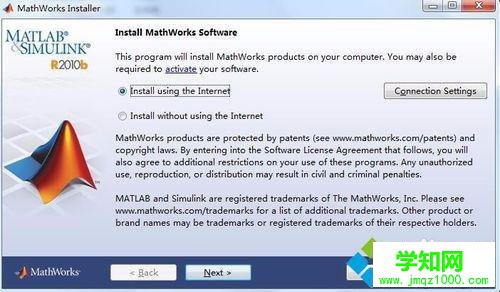
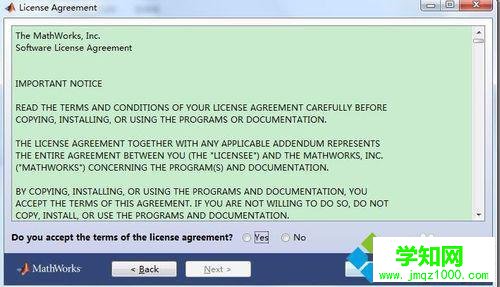
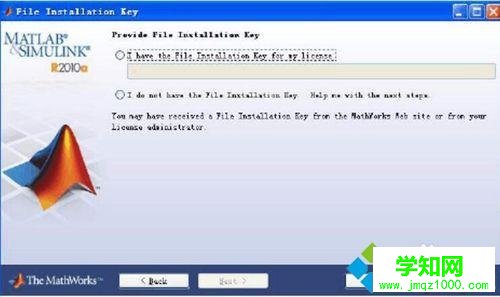
3、找到并选择IhavetheFileInstallationKeyformylicense,在在安装文件目录下找到crackinstall.txt中“standalone”=>“2)”下的字符(55013-56979-18948-50009-49060),然后再点击Next,在出现的界面中,选择Typical;
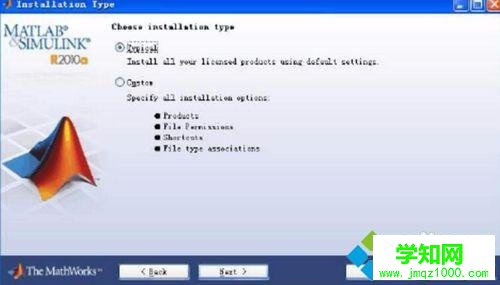
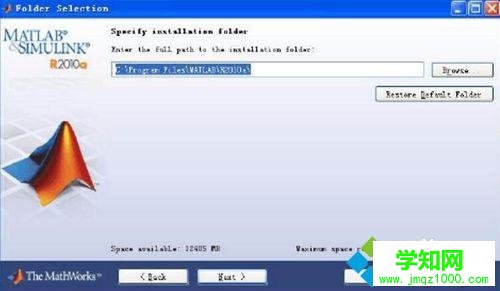
4、然后修改你要安装的matlab的安装路径,然后点击Next,在出现的界面中,选择Install即可;
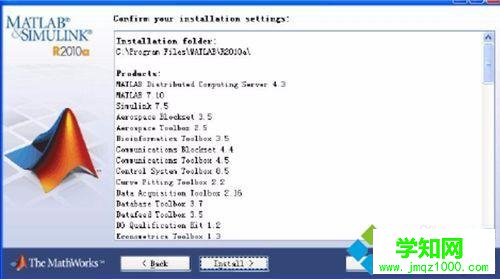
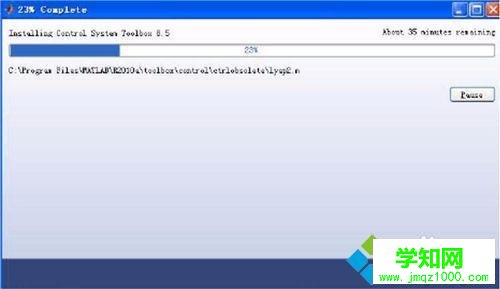
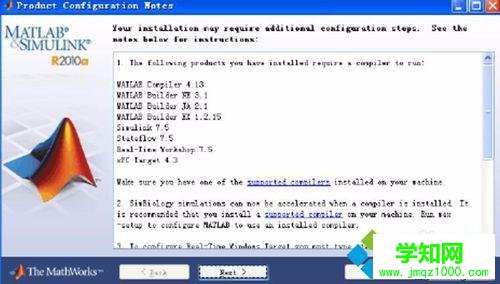
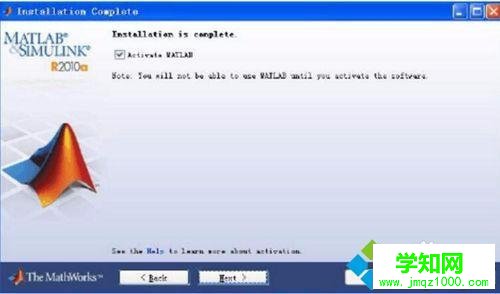
5、安装进度完成后,进入到一个界面,直接点击Next,然后就出现Active Matlab,点击Next;
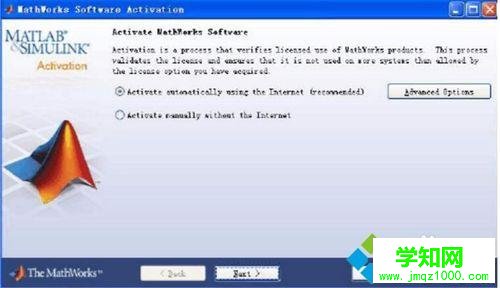
6、再出现的激活界面中,点选ActivemanuallywithouttheInternet,然后单击Next;
7、在出现的新界面中,选择Providethepathtothelicensefile,在编辑框中输入相应的注册文件(比如D:cracklic_standalone.dat);当然也可通过单击Browse按钮来浏览选取,单击Next;

8、完成以上步骤后,就完成了Matlab的安装,点击Start MATLAB即可进入到Matlab的操作界面了。

windows10系统电脑安装matlab 2010b的方法就为大家介绍到这里了。是不是非常简单呢?如果你也有同样需求的话,不妨按照上面的步骤手动操作一遍吧!
相关教程:win7安装matlab郑重声明:本文版权归原作者所有,转载文章仅为传播更多信息之目的,如作者信息标记有误,请第一时间联系我们修改或删除,多谢。
新闻热点






疑难解答













