
升级到Windows10正式版后,想要使用蓝牙设备,却发现怎么也找不到蓝牙设置。去设备管理器中查看,并没有看找到蓝牙设备。这是怎么回事呢?接下来,就随 小编看看Win10设备管理器找不到蓝牙设备的解决方案。
解决方案:
1、首先考虑是看看Windows10本身系统是否有更新补丁来解决一些兼容问题。
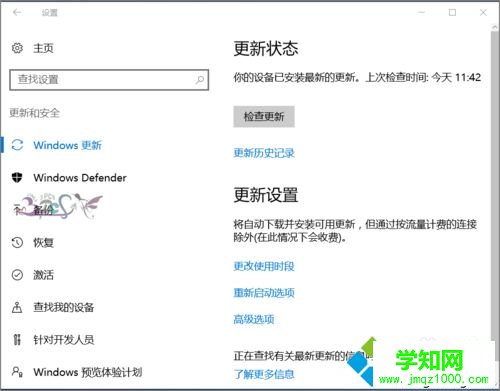
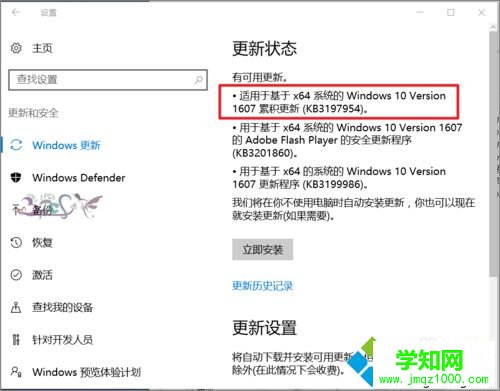
2、Windows10适配的驱动并不完善,经过更新,再看是否正常。
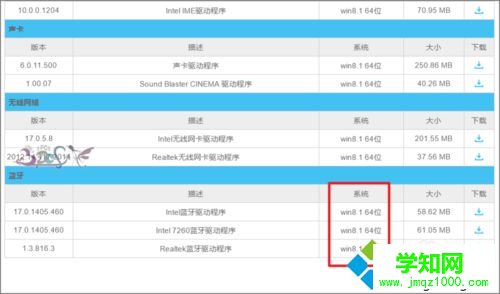
3、若经过更新Win10设备管理器中能看到蓝牙设备,但是无法使用,则可以看看是不是Windows10蓝牙驱动不兼容问题,去 官方网站,查看是否有支持Windows10的最新驱动,没有也可以下载低一个版本的驱动。低版本Win10蓝牙驱动安装不会的可以参考下面链接。
(html' target='_blank'>windows10系统安装蓝牙驱动图文教程)
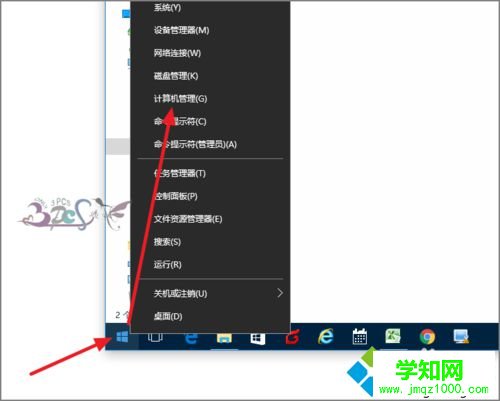
4、再者就是查看自身电脑设置是不是有异常。点击开始右键菜单中的计算机管理。
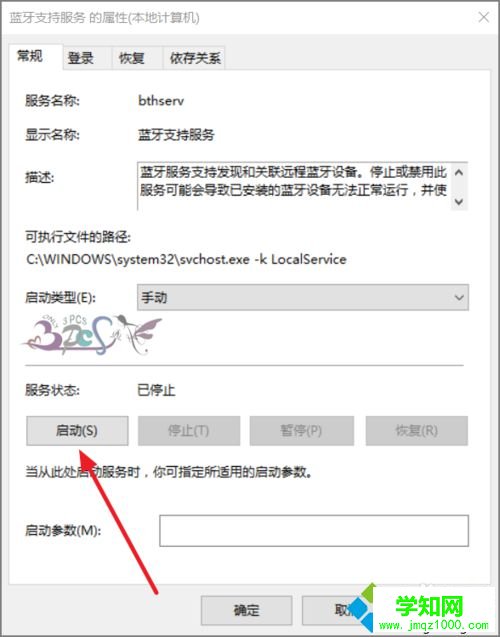
5、进入服务,找到蓝牙支持服务,看看这个服务是否启动。

6、将这个服务启动,若设备管理器中还是没有出现蓝牙设备,那么只有降回低版本的操作系统看看,若还是没有,那么蓝牙硬件模块可能已经坏了,维修重新换一个蓝牙模块吧。
以上就是 小编为大家介绍的Win10设备管理器找不到蓝牙设备的解决方案了。遇到类似问题的朋友们,不必太过紧张,可以试着按照小编的步骤进行操作。
相关教程:win8如何添加蓝牙设备windows xp设备管理器windows7设备管理器win8找不到蓝牙设备win10系统设备管理器郑重声明:本文版权归原作者所有,转载文章仅为传播更多信息之目的,如作者信息标记有误,请第一时间联系我们修改或删除,多谢。
新闻热点






疑难解答













