
win10纯净版开始菜单占据着很重要的位置,因为很多功能设置都要通过开始菜单,比如开关机,打开附件等等。不仅仅是win7系统,在html' target='_blank'>win10系统中也常常遇到开始菜单打不开等问题,有什么办法可以修复?阅读下文教程,一起看看详细步骤。
具体方法如下:
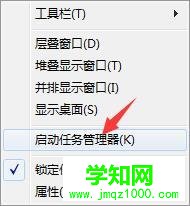
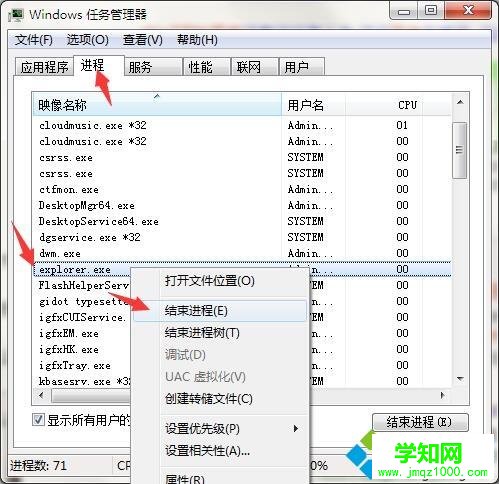
2、在进程分页的进程列表中找到“explorer.exe”,右键结束进程 ;
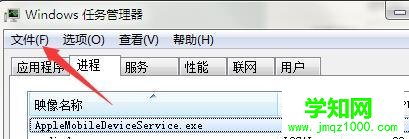
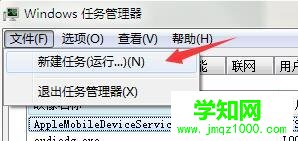
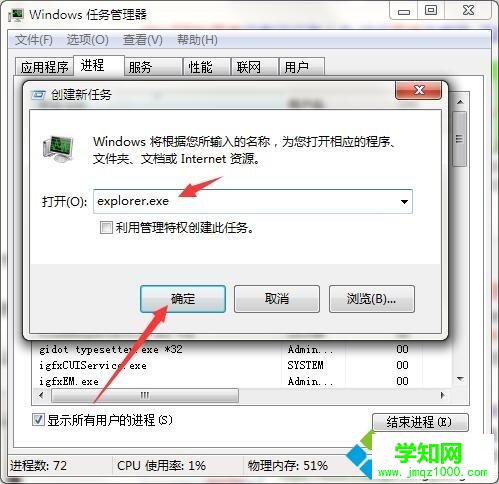
3、在菜单栏中找到“文件”一项,选择新建任务 ;
4、新建任务窗口中输入“explorer.exe”敲击回车即可。
上述就是win10开始菜单打不开解决方法,有需要的小伙伴们抓紧时间掌握操作一下吧。
郑重声明:本文版权归原作者所有,转载文章仅为传播更多信息之目的,如作者信息标记有误,请第一时间联系我们修改或删除,多谢。
新闻热点






疑难解答













