
怎么一键安装html' target='_blank'>win10系统?对于新机型,win10需要U盘安装,不过对于早期的普通电脑,只要配置不是太低,都可以一键安装win10系统。在 下载免激活win10系统到本地,解压后就可以一键装win10,下面小编跟大家介绍win10一键安装步骤。
安装须知:
1、要一键安装win10系统,要求当前系统可以正常运行
2、如果系统不能正常启动,需要通过U盘来安装,下面有提供方法
3、一般电脑运行内存2G要装win10 32位系统,内存4G以上装win10 64位系统
相关教程:
uefi pe下安装win10系统教程(免激活)
uefi gpt模式安装win10官方系统教程
win10官方镜像安装步骤图解(解压安装)
一、准备工作
1、备份好重要数据,尤其是桌面
2、win10系统下载:ghost win10 64位专业增强版v2019.01
3、解压软件:WinRAR、好压等解压工具
二、一键安装win10系统步骤如下
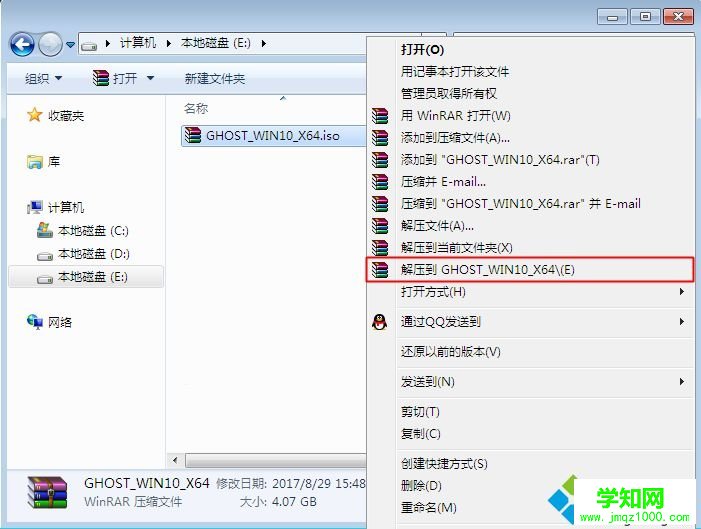
1、将win10系统iso镜像包文件下载到C盘之外的分区,比如下载到E盘,右键使用WinRAR等工具解压到当前文件夹或指定文件夹,不能解压到C盘和桌面,否则无法安装;
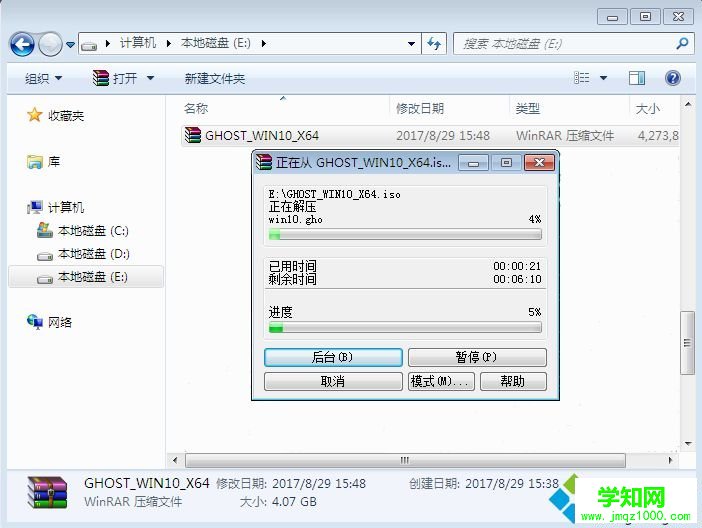
2、弹出这个对话框,执行win10系统iso镜像解压过程,需要等待几分钟;
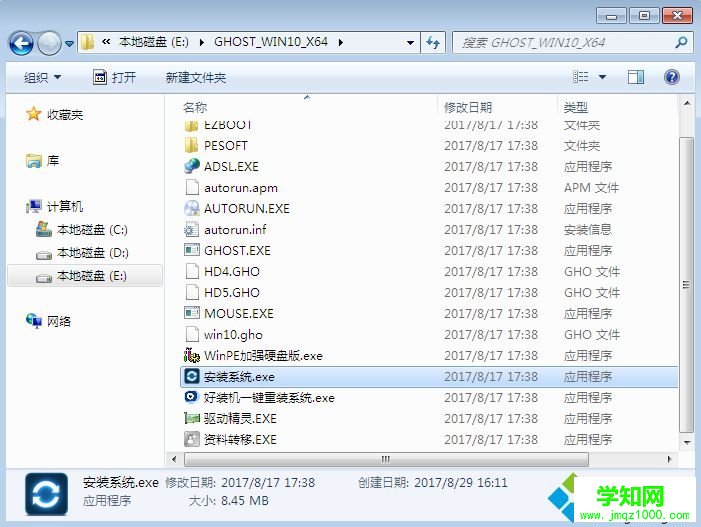
3、解压之后,我们打开安装目录,找到【安装系统.exe】可执行程序;
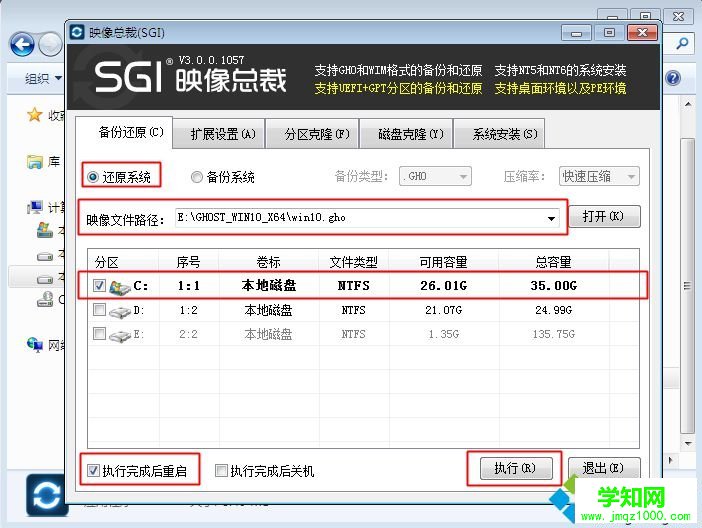
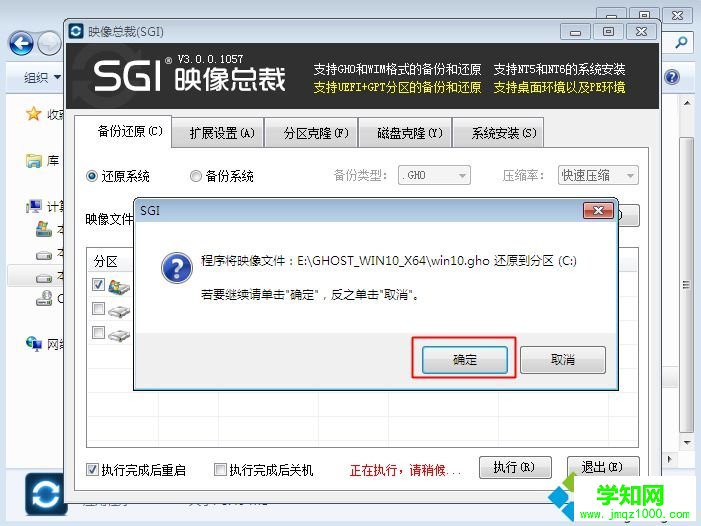
4、双击【安装系统.exe】打开这个安装界面,选择【还原系统】,映像文件路径选择win10.gho文件,勾选要安装的位置C盘,如果不是显示C盘,要根据卷标或容量来判断C盘,再勾选【执行完成后重启】,最后点击【执行】;
5、弹出提示框,提示映像文件即将还原到分区C,点击确定继续;
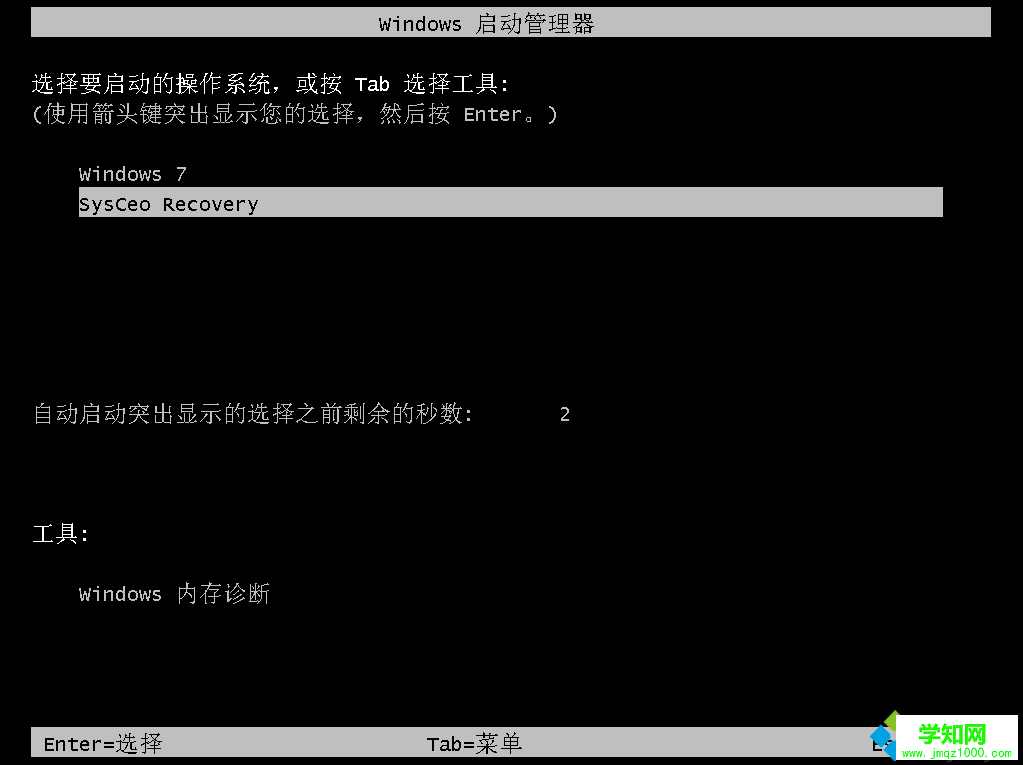
6、这时候电脑会重启,进入到这个界面,电脑默认会选择SysCeo Recovery项启动;
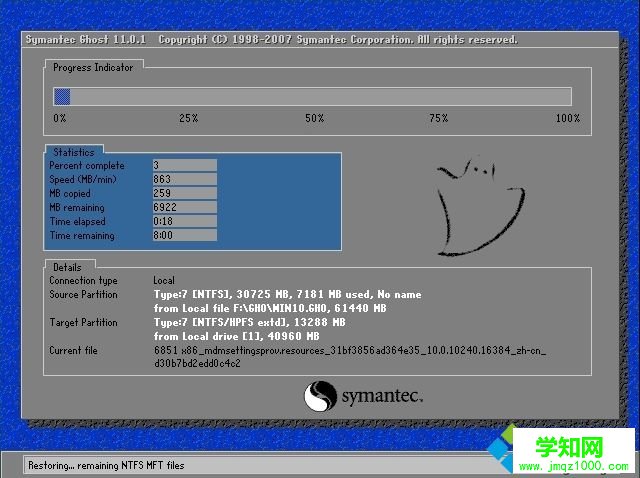
7、启动进入这个界面,执行C盘格式化以及win10系统安装到C盘的过程,需要等待3-5分钟;
8、上述执行完成后会自动重启,进入这个界面,执行win10系统组件、驱动安装、配置过程和系统激活操作;
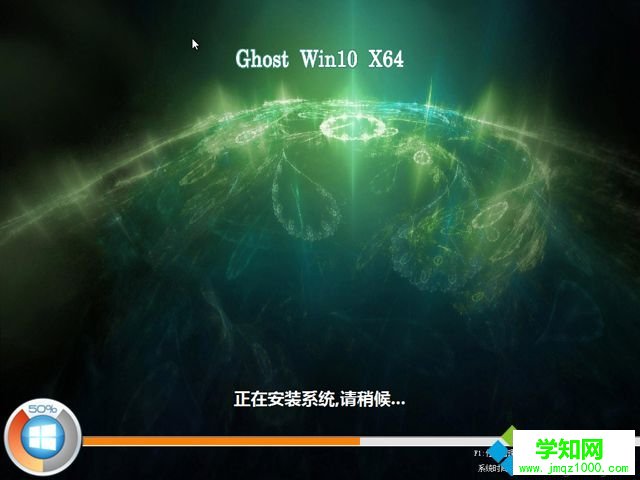
9、整个安装过程5-10分钟,最后启动进入全新win10系统桌面,win10一键安装完成。
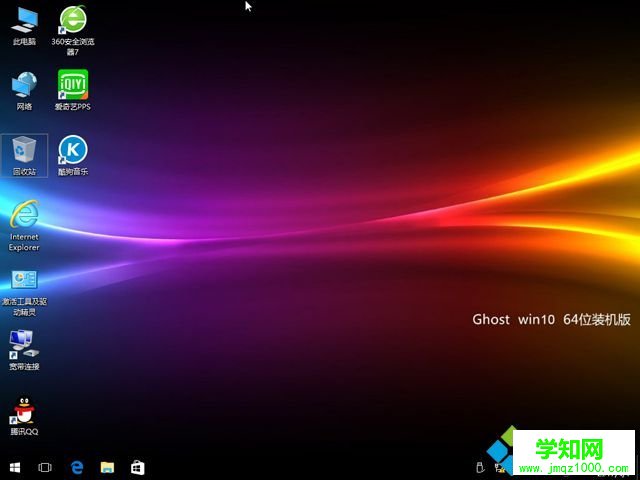
win10一键安装步骤很简单,在可以正常运行的电脑上下载win10系统,解压后即可运行安装程序一键安装win10系统。
郑重声明:本文版权归原作者所有,转载文章仅为传播更多信息之目的,如作者信息标记有误,请第一时间联系我们修改或删除,多谢。
新闻热点






疑难解答













